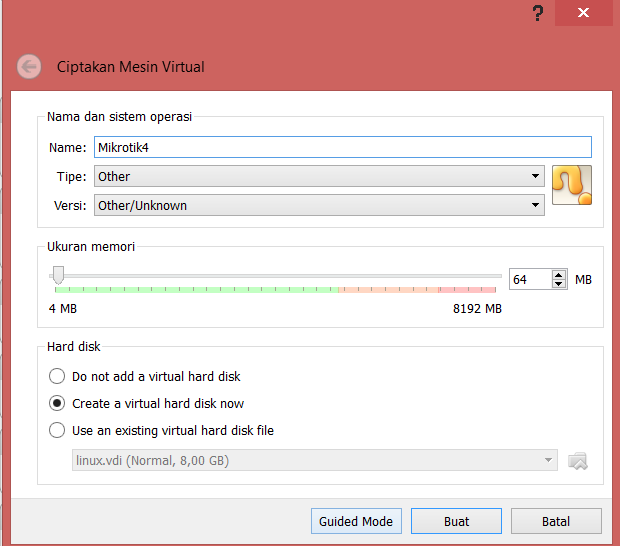
Masukan Nama “Mikrotik” dengan tipe “Other” dan versi “Other/Unknown”
Tentukan ukuran memori, disini kami menggunakan memori sebesar 64 mb
Pada Hard Disk pilih “Create a Virtual Hardisk now
Klik Buat
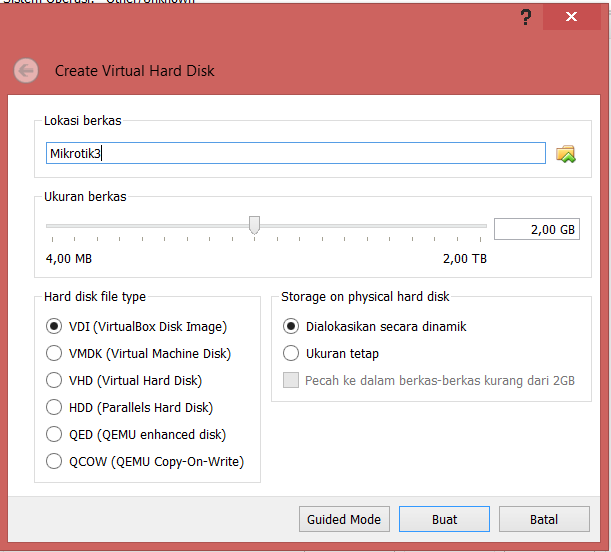
Tentukan ukuran berkas
Tentukan Tipe File Harddisk, disini kami menggunakan tipe “VDI”
Lalu tekan OK
Instal mikrotik di VirtualBox
Buka mesin virtual yang telah dibuat
Masukan cd iso mikrotik
Tunggu proses selesai
Setelah selesai akan tampil seperti dibawah ini
Tentukan paket yang ingin anda instal. Disini kami menekan tombol “A” di keyboard untuk memilih semua paket
Tekan tombol “I” untuk menginstal paket yang anda pilih
Tekan tombol “y” di keyboard untuk menghapus dan menginstal
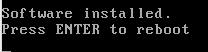
Disini ada perintah menekan tombol “Enter” untuk me-reboot,
sebelum menekan tombol Enter unmount dulu optical drive atau perangkat booting, dengan cara:
klik pada perangkat
klik pada optical drives
unceklis pada perangkat yang anda piliih
pilih paksa unmount
lalu tekan enter
mikrotik telah terinstal
Setting jaringan mikrotik di virtual box
Klik kanan pada mesin virtual mikrotik
Pilih pengaturan
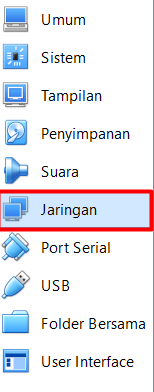
Pilih jaringan
Pada Adaptor 1 setting seperti dibawah ini
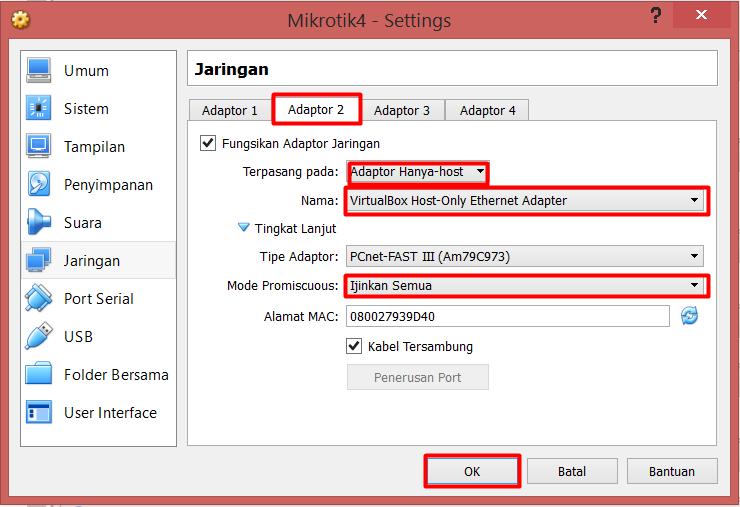
Lalu pilih adaptor 2, dan setting seperti dibawah ini
Klik ok
Login Mikrotik dengan :
Username: admin
Password:
Kita lihat interface yang terpasang di mikrotik dengan cara “Interface print” tekan “enter”
Ganti nama interface nya seperti dibawah ini
Cek lagi apakah nama interface telah terganti dengan perintah interface print
Setelah itu, lihat ip address yang terpasang dengan perintah “ip address print” jika tampilan nya seperti dibawah, maka belum ada ip address pada mikrotik
Beri ip address dengan perintah “ip address add address=(ip address yang diingikan) interface=(interface yang ditentukan)” seperti dibawah ini
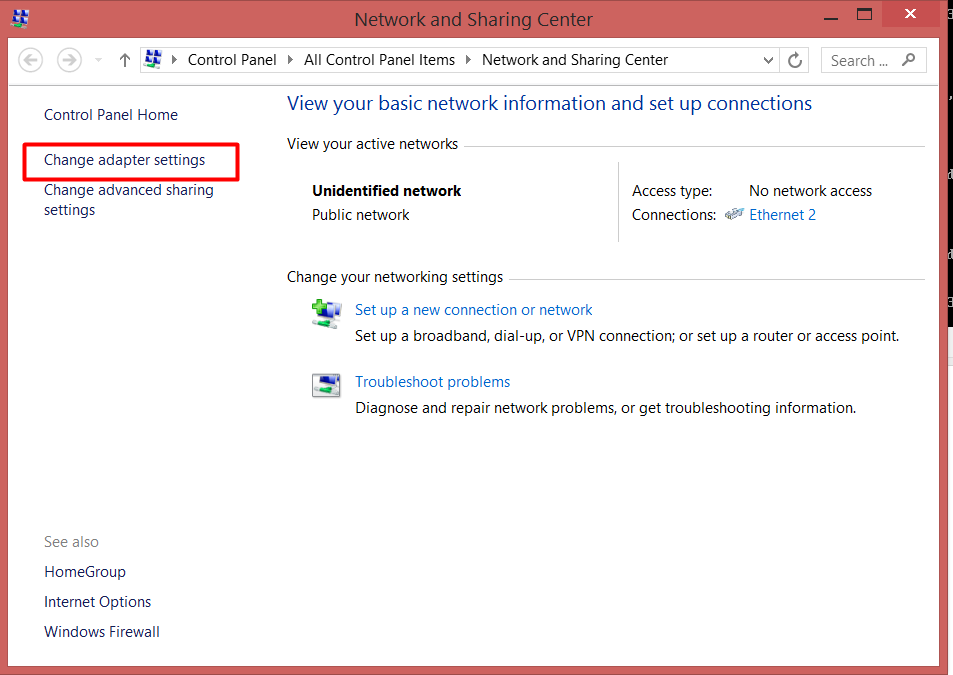
Klik kanan pada network di taskbar lalu pilih “Open Network and Sharing Center”
Pilih “change adaptor settings”
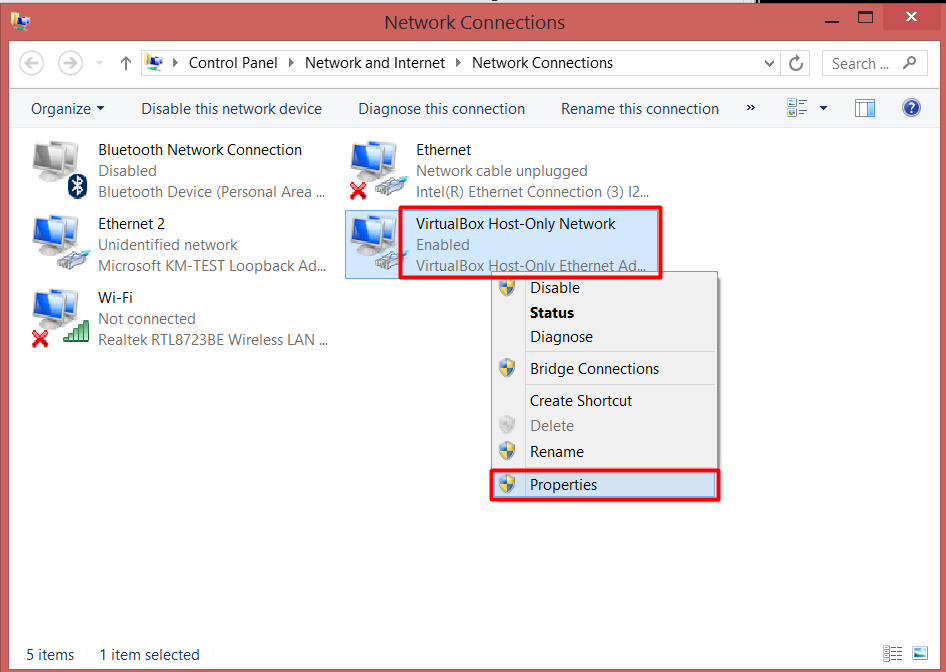
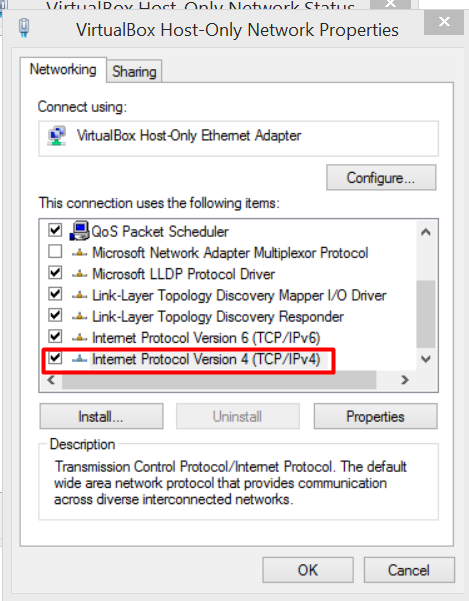
Klik kanan pada “virtualbox host-only network” lalu klik properties
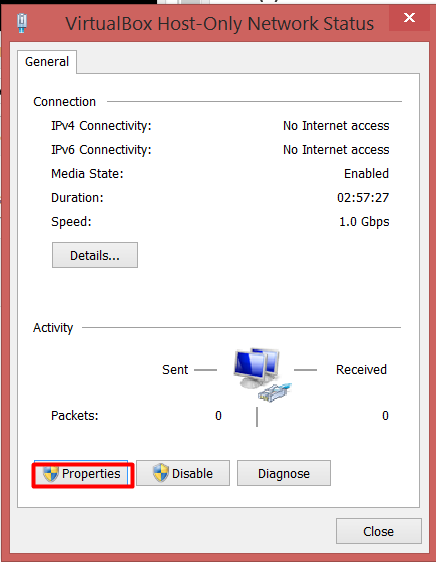
Klik properties
Klik pada Internet Protocol Version 4, lalu klik properties
Masukan ip address dan subnet masuk yang sekelas dengan router localnya lalu masukan default gateway yaitu ip address milik router dan dns yaitu ip address public, lalu klik ok
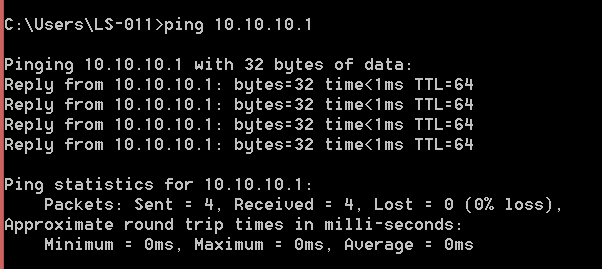
Cek koneksi di virtual mesin mikrotik dengan cara “ping (ip address windows asli/client)”, jika berhasil tampilan nya akan seperti dibawah ini
Cek koneksi pada windows asli atau client pada command prompt seperti dibawah ini
Contoh Seting Routing Statik pada Mikrotik - Routing static adalah menambahkan jalur routing tertentu secara manual. Mikrotik secara default akan membuat jalur routing otomatis (dynamic route) ketika kita menambahkan ip address pada interface. Lalu kenapa kita memerlukan static routing? Karena untuk menghubungkan perangkat network yang memilik ip segment (subnet) yang berbeda memerlukan sebuah perangkat yang mampu melakukan proses static routing.
Sebagai contoh seperti pada Gambar 1 dan Gambar2 dimana terdapat 2 router yang masing-masing router terhubung ke perangkat network. Dalam artikel ini akan di bahas bagaimana cara menghubungkan perangkat network di bawah router tersebut dengan cara membuat routing statik sehingga setiap perangkat yang berada di bawah router yang memiliki ip segment (subnet) yang berbeda dapat saling berkomunikasi, selain itu juga di dalam artikel ini akan di bahas bagaimana menghubungkan perangkat di bawah router akan tetapi berada didalam satu segement, untuk media interface yang digunakan nantinya ada dua jenis yaitu interface wireless, interface Ethernet dan interface bridge
A. LAN A --- Router A --- Router B --- LAN B
Gambar.1 topologi jaringan dan ip address yang akan digunakan
Dari topologi Gambar 1 maka perlu kita tambahkan ip address pada setiap interface ethernet di masing-masing router seperti pada langkah berikut :
Untuk Router A
ip address add address=192.168.1.1/24 interface=ether1
ip address add address=172.16.1.1/24 interface=ether2
Untuk Router B
ip address add address=192.168.5.250/24 interface=ether3
ip address add address=10.10.10.1/24 interface=ether2
ip address add address=172.16.1.2/24 interface=ether1
Agar PC di bawa Router A dan Router B bisa saling berkomunikasi perlu di tambahkan Routing Statik pada masing –masing Router.
Untuk Router A
ip route add dst-address=0.0.0.0/0 gateway=172.16.1.2
ip route add dst-address=10.10.10.0/24 gateway=172.16.1.2
Untuk Router B
ip route add dst-address=0.0.0.0/0 gateway=192.168.5.1
ip route add dst-address=192.168.1.0/24 gateway=172.16.1.1
B.LAN A ---- Router A --- Wireless Router A ---- Wireless Router B --- Router B ---- LAN B
Gmabar 2. topologi jaringan dan ip address yang akan digunakan
a.Konfigurasi untuk wireless Router A
Jika menggunakan Command line :
interface wireless enable wlan1 interface wireless set mode=ap-bridge interface wireless set band=2ghz-b/g
interface wireless set ssid=tes123
b. Konfigurasi untuk Wireless Router B
Jika menggunakan Command line :
interface wireless enable wlan1 interface wireless set mode=station interface wireless set band=2ghz-b/g
interface wireless set ssid=tes123
Dari topologi Gambar 2 maka perlu kita tambahkan ip address pada setiap interface ethernet dan interface wireless di masing-masing router seperti pada langkah berikut :
Memasang Ip address pada router A
ip address add address=192.168.1.1/24 interface=ether1
ip address add address=172.16.2.1/24 interface=wlan1
Memasang Ip address pada router B
ip address add address=10.10.10.1/24 interface=ether2
ip address dd address=172.16.2.2/24 interface=wlan1
Agar setiap PC yang berada di bawa Router A dan Router B bisa saling berkomunikasi perlu di tambahkan Routing Statik pada setiap masing –masing Router
Router A
ip route add dst-address=0.0.0.0/0 gateway=172.16.2.2
ip route add dst-address=10.10.10.0/24 gateway=172.16.2.2
Router B
ip route add dst-address=0.0.0.0/0 gateway=192.168.5.1
ip route add dst-address=192.168.1.0/24 gateway=172.16.2.1
Install dan Konfigurasi Trixbox Sebagai VoIP Server
Setelah sekian lama ngilang dari dunia
per-blog-an, kali ini admin bakalan berbagi hal tentang “Cara membangun
VoIP Server menggunakan Trixbox”. Postingan ini admin bikin atas request
dari temen admin yang lagi nyusun Tugas Akhir tentang VoIP. Gak usah
panjang lebar lagi, kita lanjut aja…
Apa itu VoIP Server ?
trixbox
VoIP (Voice over Internet Protocol) adalah
Teknologi yang menjadikan media internet untuk bisa melakukan
komunikasi suara jarak jauh secara langsung. Sinyal suara analog,
seperti yang anda dengar ketika berkomunikasi di telepon diubah menjadi
data digital dan dikirimkan melalui jaringan berupa paket-paket data
secara real time.
Dalam komunikasi VoIP, pemakai melakukan hubungan telepon melalui
terminal yang berupa PC atau telepon biasa. Dengan bertelepon
menggunakan VoIP, banyak keuntungan yang dapat diambil diantaranya
adalah dari segi biaya jelas lebih murah dari tarif telepon tradisional,
karena jaringan IP bersifat global. Sehingga untuk hubungan
Internasionaldapat ditekan hingga 70%. Selain itu, biaya maintenance
dapat di tekan karena voicedan data networkterpisah, sehingga IP Phone
dapat di tambah, dipindah dan di ubah. Hal ini karena VoIP dapat
dipasang di sembarang ethernet dan IP address, tidak seperti telepon
konvensional yang harus mempunyai port tersendiri di Sentral atau PBX
(Private branch exchange).
Kelebihan VoIP
Biaya lebih rendah untuk sambungan
langsung jarak jauh. Untuk dua lokasi yang terhubung dengan internet dan
memanfaatkan VoIP, maka biaya percakapan menjadi sangat rendah.
Memanfaatkan infrastruktur jaringan data
yang sudah ada. Berguna jika sebuah instansi sudah mempunyai
infrastrktur jaringan. Jika memungkinkan, jaringan yang ada bisa
dibangun jaringan VoIP dengan mudah. Tidak diperlukan tambahan biaya
bulanan untuk penambahan fasilitas VoIP.
Penggunaan bandwidth yang kecil.
Dengan majunya teknologi, penggunaan bandwidth untuk voice sekarang
ini menjadi sangat kecil.
Memungkinkan digabung dengan jaringan
telepon lokal yang sudah ada. Dengan adanya gateway bentuk jaringan VoIP
bisa disambungkan dengan PABX (Private Automated Branch exchange) yang
ada dikantor. Komunikasi antar kantor bisa menggunakan pesawat telepon
biasa.
VoIP bisa dibuat menjadi jaringan yang besar. Sebagai contoh di Indonesia adalah VoIP Rakyat.
Variasi penggunaan peralatan yang ada, misal dari PC, IP Phone, telepon konvensional dan smartphone.
Kekurangan VoIP
Kualitas suara tidak sejernih telepon
konvensional. Hal ini adalah efek dari kompresi suara dengan bandwidth
kecil maka akan ada penurunan kualitas suara dibandingkan jaringan
Public Switched Telephone Network (PSTN) konvensional.
Ada jeda (delay) dalam berkomunikasi.
Proses perubahan data menjadi suara dan jeda jaringan, membuat adanya
jeda dalam komunikasi yang menggunakan VoIP.
Peralatan relatif mahal. Peralatan VoIP
yang menghubungkan antara VoIP dengan PABX relatif berharga mahal.
Diharapkan dengan makin populernya VoIP ini maka harga peralatan
tersebut juga mulai turun harganya.
Jika pemakaian VoIP semakin banyak, maka
jaringan data yang ada menjadi penuh, dan jika tidak diatur dengan baik
akan menyebabkan kegagalan dalam komunikasi.
Setelah penjelesan panjang lebar diatas menganai VoIP Server, admin bakalan ngebangun VoIP Server menggunakan Trixbox dan VoIP Client menggunakan Zoiper dan 3CX Phone.
Apa itu Trixbox ?
Trixbox (Asterisk@home) adalah VoIP Phone System yang berbasiskan sistem open source PBX
(private Brance Excange) yang ketika sekali di-install kepad suatu PC
dengan interface yang sesuai maka akan dapat di gunkan sebagai full
feature PBX untuk pengguna rumahan, lembaga, dan lain sebagainya.
Trixbox sangat terkenal karena mengkombinasikan paket-paket Open Source
Telepon terbaik yang disertakan di dalam sistem operasi tersebut. Dahulu
seorang user dituntut untuk menjadi seorang programmer jika ingin
mengimplementasikan VoIP karena User Interface yang tidak Friendly. oleh
karena itu untuk mengatasi masalah seperti itu diluncurkannya Trixbox
dengan penggunaan yang sangat mudah karena menu utama yang berbasiskan
web browsure untuk menkonfigurasi dan mengatur sistem, serta
pasket-paket untuk VoIP Server dijadikan dalam satu bundle dengan
operating system CentOS sehingga menjadi sistem Trixbox CE. Trixbox dibuat oleh Andrew Gillis
pada bulan november 2004 dengan tujuan untuk membuat para pengguna
komputer biasa dapat menggunakan secara maksimal Asterisk PBX system
tanpa dibutuhkannya pengajar atau pengetahuan lebih mengenai VoIP.
Sebelumnya Trixbox menggunakan nama Asterisk@home, namun dikarenakan
Asterisk merupakan nama dagang dari perusahaan Digium.Ltd dan @home
tidak sesuai dengan fungsionalitas dari Trixbox yang dapat melayani
lebih dari sekedar pengguna rumahan atau bisnis sekala kecil dan
menengah.
Trixbox menggunakan komponen-komponen berikut:
Sistem Operasi : CentOS Linux
Database : MySQL
VoIP Server : Asterisk
Tampilan GUI : FreePBX
Tahapan Installasi Trixbox
Untuk installasi trixbox bisa langsung di install di PC/Server/Laptop atau VirtualBox/VMware.
Pertama siapkan file installasi Trixbox, bisa di download disini: Download Trixbox.
Untuk langkah-langkah burnning file iso ke cd dan ubah booting lewat
bios, admin skip aja, admin anggap udah pada bisa semua, hehe..
Tampilan pertama yang muncul ketika installasi Trixbox. Tekan ENTER untuk melanjutkan proses installasi. install-trixbox
Tahapan selanjutnya muncul tampilan Keyboard Type, pilih us, pilih OK. install-trixbox-select-keyboard
Tahapan selanjutnya muncul tampilan Time Zone Selection, pilih System clock uses UTC, pilih Asia/Jakarta, pilih OK. install-trixbox-select-time-zone
Tahapan selanjutnya muncul tampilan Root Password, masukan passwordroot,misal 123456, pilih OK. install-trixbox-root-password
Tahapan selanjutnya muncul tampilan Package Installation,tunggu beberapa menit hingga selesai sampai reboot sendiri. install-trixbox-package-installation
Setelah proses installasi selesai, maka tahapan selanjutnya muncul tampilan Welcome to Trixbox CE. Silahkan login menggunakan user: root , dan password root yang tadi telah di buat yaitu: 123456.
Trixbox sendiri secara default menggunakan sistem dhcp. jadi ketika
trixbox yang anda install tidak ada ip addressnya seperti pada gambar
gak perlu khawatir, tinggal setting ip address trixbox secara manual.
Jika trixbox anda sudah mendapatkan ip address secara dhcp (otomatis)
dari router pada jaringan anda tinggal lanjut pada ketahapan selanjutnya
yaitu konfigurasi trixbox…
install-trixbox-login
Setelah login pada sistem trixbox, kemudian ketik perintah system-config-network untuk mengkonfigurasi ip address. Setelah itu bakan muncul tampilan seperti berikut: pilih Edit Device, tekan Enter. setting-ipaddress-trixbox
Tahapan selanjutnya muncul tampilan Select A Device, pilih device yang ada eth0 (eth0), tekan Enter. awas jangn di save dulu ya. setting-ipaddress-trixbox
Tahapan selanjutnya muncul tampilan Devernet Configuration. Sesuaikan ip address dengan jaringan anda. pilih OK.
ip address: 192.168.1.10
netmask : 255.255.255.0
gateway: 192.168.1.1 setting-ipaddress-trixbox
Tahapan selanjutnya pada Select A Device kemudian pilih Save aja. setting-ipaddress-trixbox
Tahapan selanjutnya pada Select Action, pilih Edit DNS Configuration,tekan Enter. setting-ipdns-trixbox
Tahapan selanjutnya muncul tampilan DNS Configuration, masukan ip dns dan hostname trixbox, pilih OK. setting-ipdns-trixbox
Tahapan selanjutnya pada Select Action, pilih Save&Quit. Setelah itu reboot/restart trixbox. setting-ipaddress-trixbox
Tahapan installasi Server Trixbox sudah selesai dan siap untuk dikonfigurasi lewat webconfig. Login Trixbox
Tahapan Konfigurasi Server Trixbox
Konfigurasi server Trixbox lewat web browser pengguna dengan memasukan ip address trixbox pada address bar browser. Kemudian pilih User mode [switch] untuk masuk ke mode administrator trixbox.
trixbox-webconfig
Masukan username: maint dan password: password. Pilih Log In. trixbox-login
Setelah berhasil login kedalam mode administrator, Kemudian
setting/tambahkan extension (nomor telpon yang bisa diguakan oleh
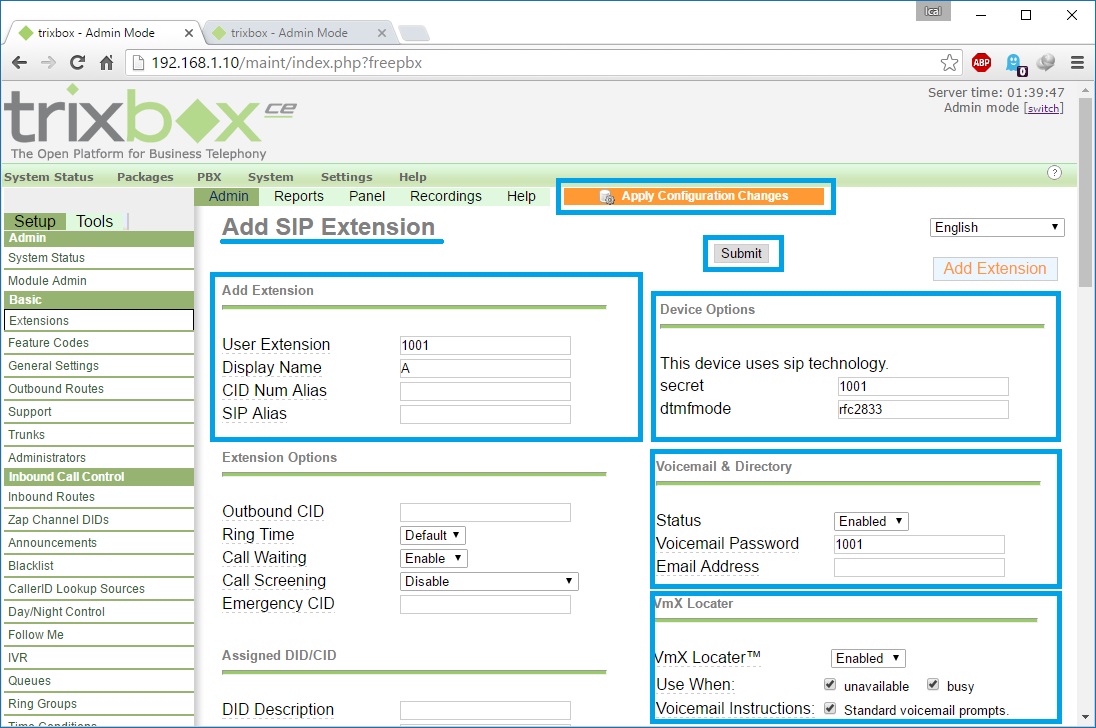
client/pengguna). Pilih PBX >> PBX Settings >> Extensions >> Device: Generic SIP Device >> Submit. setting-extention-trixbox
Tahapan selanjutnya muncul tampilan Add SIP Extension, masukan (sesuai yang diinginkan) : User Extension : 1001 (nomor telpon) Display Name : A (Nama register) Secret : 1001 (password)
Status voicemail : Enable
Voicemail password : 1001
VmX Locater : Enable
Use When : unavailable , busy , standard voicemail prompts.
Pilih Submit >> Apply Configuration Changes. setting-extention-trixbox
Tahapan selanjutnya pada tampilan Apply Configuration Changes, pilih Continue with reload. setting-extention-trixbox
Berikut contoh Extersion yang sudah admin buat. setting-extention-trixbox
Tahapan Konfigurasi VoIP Client (Desktop)
Aplikasi VoIP Client (Desktop) yang digunakan oleh admin adalah Zoiper. Untuk download aplikasinya bisa disini. Tambahkan account pada aplikasi Zoiper, pilih Settings >> Create a new account. setting-voip-client-zoiper-desktop
Muncul tampilan Account Wizard, pilih SIP. setting-voip-client-zoiper-desktop-2
Masukan user extension yang sudah di buat pada server trixbox beserta password extension dan alamat ip address trixbox.
setting-voip-client-zoiper-desktop-3setting-voip-client-zoiper-desktop-4
Zoiper sudah dikonfigurasi dan siap digunakan untuk menelpon sesama extension yang ada pada server trixbox. setting-voip-client-zoiper-desktop-5
Tahapan Konfigurasi VoIP Client (Smartphone)
VoIP Client yang digunakan untuk smartphone bisa juga menggunakan Zoiper. setting-voip-client-android-zoipersetting-voip-client-android-zoiper2
Telpon dari Zoiper Desktop Ke Zoiper Smartphone. telpon-voip-client-desktop-dan-android
Sekian pembahasan tentang instalasi dan konfigurasi voip server menggunakan server trixbox, semoga bisa bermanfaat.
1. Siapkan dulu file ISO Windows 10 dan juga
flashdisk berukuran minimal 4GB untuk Windows 10 32bit atau flashdisk
8GB untuk Windows 10 64bit. Jika anda belum memiliki ISO Windows 10 bisa
anda download lewat link >> https://teknikit.com/2016/05/cara-mudah-download-file-iso-windows-10-dari-microsoft.html
2. Download dahulu software Rufus di sini >> https://rufus.akeo.ie/.
Pilih yang Rufus portable, jadi anda bisa menjalankannya tanpa install
di komputer. Anda bisa menjalankannya di komputer manapun termasuk di
warnet juga bisa.
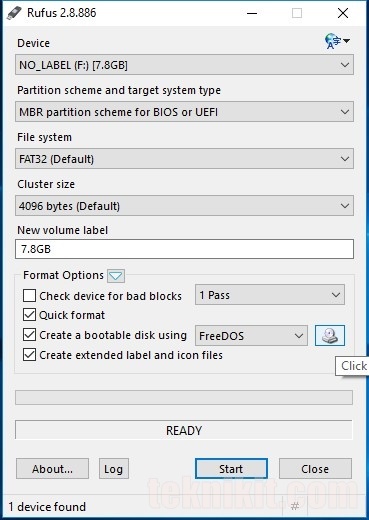
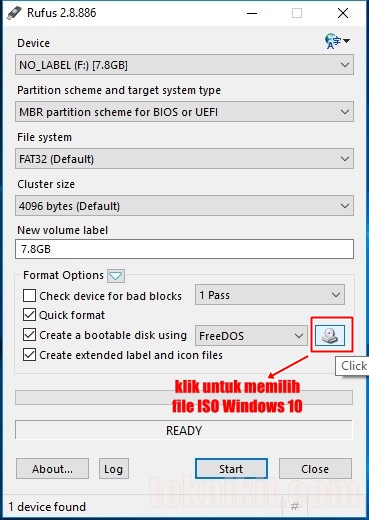
3. Jalankan Rufus, tampilan utama Rufus adalah seperti berikut
4. Klik pada logo disk seperti gambar di bawah kemudian pilih file ISO Windows 10
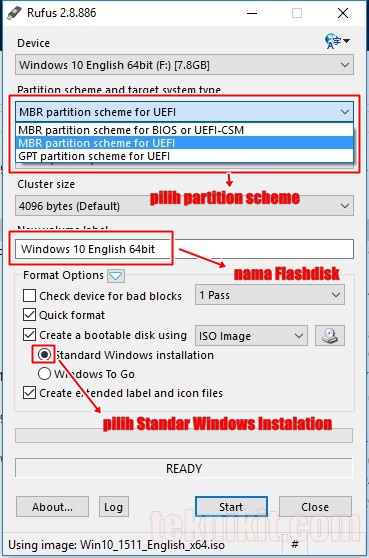
5. Setelah file ISO Windows 10 termuat, kini kita tentukan Partition scheme and target system type. Ini yang penting karena kalau salah pilih maka flashdisk anda tidak akan terbaca di komputer saat akan install Windows.
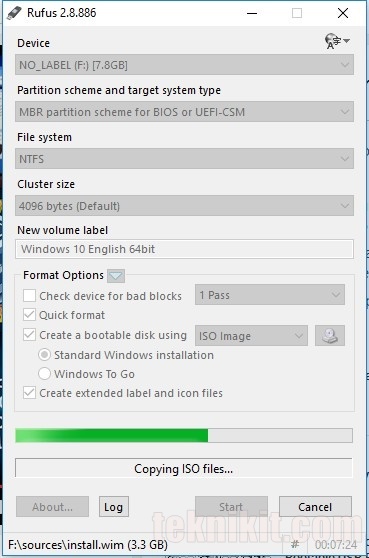
8. Klik Start untuk memulai proses membuat bootable USB flashdisk Windows 10. Tunggu hingga proses selesai.
9. Jika proses pembuatan bootable flasdisk Windows 10 menggunakan
Rufus sudah selesai, berarti anda bisa tutup Rufus dan gunakan flashdisk
anda untuk install Windows 10 pada laptop/ PC anda.