Friday, October 19, 2018

3.12 menerapkan pengalamatan IP pada jaringan komputer


Penerapan alamat IP pada jaringan komputer

1.     Sebagai identitas perangkat yang mengakses jaringan

Secara sederhana IP Address berfungsi sebagai identitas perangkat yang mengakses jaringan, sama halnya dengan nomor telepon, didunia ini tidak boleh ada nomor telepon yang sama, kenapa? Karena nomor telepon merepresentasikan atau mewakili perangkat telepon yang digunakan serta orang yang menggunakannya.
Misalnya saja nomor telepon teman Anda (sebut saja namanya Mawar) adalah 081234567890 (hanya contoh), saat Anda ingin mengirim pesan singkat (SMS, WhatsApp) atau menelepon Mawar, maka Anda akan menghubungi nomor tersebut, begitupun sebaliknya saat Anda menerima pesan singkat (SMS) atau telepon dari nomor tersebut, maka Anda akan tahu bahwa itu adalah teman Anda (Mawar). Begitupun dengan IP Address, tidak boleh ada IP Address yang sama dalam jaringan yang sama.
Catatan: Merujuk pada contoh kasus diatas, nomor telepon seseorang umumnya jarang ganti, kalaupun sering pasti tidak tiap kali menelepon ganti nomor, ya kan? Jika dalam jaringan komputer, ada perangkat (misalnya komputer) yang IP Addressnya tetap (IP Address Statis) dan ada juga IP Address Dinamis, berubah setiap kali kita terhubung ke jaringan, misalnya perangkat kita terhubung ke jaringan nirkabel (wireless) di tempat kerja, kemudian disconnect lalu terhubung kembali, IP Address host pada perangkat kita akan berbeda dengan sebelumnya (sebelum disconnect).

2.     Mengidentifikasi skala jaringan yang digunakan

Penggunaan IP Address tidak sembarangan, bentuk IP Address versi 4 (IPv4) maksimal terdiri dari 12 digit dengan pemisah titik setiap 3 digit (contoh 180.235.148.14) atau hanya 6 digit (contohnya 127.0.0.1), dengan melihat IP Address sebenarnya kita dapat mengetahui seberapa besar jaringan tersebut berdasarkan alokasi IP Address yang tersedia, misalnya dengan melihat IP Address 192.168.1.100, kita akan tahu bahwa jaringan tersebut berskala kecil, hanya maksimal 254 host yang terhubung ke jaringan.
Untuk lebih jelasnya, perhatikan ulasan berikut:
IP Address dibagi kedalam 5 kelas, mulai dari kelas A, B, C, D hingga E, namun kelas D dan E tidak digunakan karena bukan alamat unicast.
IP Address kelas A memiliki karakteristik sebagai berikut

Oktet pertama bernilai 1 – 126. Dan Host ID-nya adalah oktet X.Y.Z. Sehingga jumlah host yang dapat terhubung dalam satu jaringan berjumlah 256x256x256 = 16.777.216 dikurangi 2 host yang tidak digunakan (0.0.0.0 dan 127.0.0.1) = 16.777.214 host (misal komputer atau smartphone).
Catatan: 256 merupakan jumlah angka dari 0 sampai 255.
IP Address kelas B memiliki karakteristik sebagai berikut

Oktet pertama bernilai 128 – 191. Dan Host ID-nya adalah oktet Y.Z. Sehingga jumlah host yang dapat terhubung dalam satu jaringan berjumlah 256×256 = 65.536 dikurangi 2 host = 65.534 host.
IP Address kelas C memiliki karakteristik sebagai berikut

Oktet pertama bernilai 192 – 223. Dan Host ID-nya adalah oktet Z. Sehingga jumlah host yang dapat terhubung dalam satu jaringan berjumlah 256 dikurangi 2 host = 254 host.
Jadi, IP Address 192.168.1.100 pada contoh diatas termasuk kelas C karena oktet awalnya berkisar antara 192 – 223.

3.     Dapat digunakan untuk melacak keberadaan perangkat yang mengakses jaringan

Trik sederhana untuk mengujinya adalah dengan mengetik keyword “where is my ip” pada mesin pencari (misalnya Google), pada hasil pencarian teratas akan muncul IP Address dari perangkat yang kita gunakan (misalnya Saya menggunakan laptop dengan mengakses jaringan wireless yang bersifat public) kemudian copy IP Address tersebut lalu buka situs iplocation.net (situs iplocation.net juga biasanya muncul pada hasil pencarian Google), paste IP Address yang tadi di-copy dari hasil pencarian Google pada kolom yang tersedia kemudian tekan Enter atau klik IP Lookup, hasil pencarian cukup lengkap. Kita dapat mengetahui Negara, Provinsi, hingga Kota asal IP Address tersebut, bahkan kita dapat mengetahui Internet Service Provider (ISP) yang digunakan oleh IP Address tersebut. Beberapa IP Address terdaftar pada suatu organisasi sehingga akn muncul pada hasil pencarian, juga latitude dan longitude. Misalnya Saya yang saat ini memasukkan IP Address 36.72.135.13 di situs iplocation.net, hasil pencarian menunjukkan:

IP Address : 36.72.135.13
Country : Indonesia
Region : West Java
City : Sumedang
ISP : PT Telekomunikasi Indonesia
Organization : PT Telkom Indonesia
Latitude : -6.7063
Longitude : 108.5570
Percobaan selanjutnya kita akan cari tahu informasi mengenai situs dosenit.com, sebelumnya kita harus mengetahui IP Address dari situs dosenit.com, cara yang paling mudah adalah dengan membuka Command Prompt (pada Sistem Operasi Windows) atau Terminal (pada Sistem Operasi Linux) lalu ketik perintah “ping dosenit.com” dan tekan Enter, maka akan muncul IP Address dari situs dosenit.com, copy IP Address tersebut ke situe iplocation.net dan paste pada kolom yang tersedia, klik IP Locate:
IP Address : 180.235.148.14
Country : Indonesia
Region : West Java
City : Sangereng (mungkin alamat server-nya)
ISP : ARDH GLOBAL INDONESIA, PT
Organization : PT. ARDH GLOBAL INDONESIA
Latitude : -6.1781
Longitude : 106.6300

3.11 menerapkan instalasi jaringan komputer


  jenis-jenis jaringan
secara umum jaringan komputer terdiri atas lima jenis :

a) local area network (lan), merupakan jaringan milik pribadi di dalam sebuah gedung atau kampus yang berukuran sampai beberapa kilometer. lan seringkali digunakan untuk menghubungkan komputer-komputer pribadi dan workstation dalam kantor suatu perusahaan atau pabrik pabrik untuk memakai bersama sumberdaya (resouce, misalnya printer) dan saling bertukar informasi.

b) metropolitan area network (man)
metropolitan area network (man), pada dasarnya merupakan versi lan yang berukuran lebih besar dan biasanya menggunakan teknologi yang sama dengan lan. man dapat mencakup kantor-kantor perusahaan yang letaknya berdekatan atau juga sebuah kota dan dapat dimanfaatkan untuk keperluan pribadi (swasta) atau umum. man mampu menunjang data dan suara, bahkan dapat berhubungan dengan jaringan televise kabel.

c) wide area network (wan), jangkauannya mencakup daerah geografis yang luas, seringkali mencakup sebuah negara bahkan benua. wan terdiri dari kumpulan mesin-mesin yang bertujuan untuk menjalankan program-program (aplikasi) pemakai.

d) internet
sebenarnya terdapat banyak jaringan di dunia ini, seringkali menggunakan perangkat keras dan perangkat lunak yang berbeda-beda. orang yang terhubung ke jaringan sering berharap untuk bias berkomunikasi dengan orang lain yang terhubung ke jaringan lainnya. keinginan seperti ini memerlukan hubungan antar jaringan yang seringkali tidak compatibel dan berbeda. biasanya untuk melakukan hal ini diperlukan sebuah mesin yang disebut gateway guna melakukan hubungan dan melaksanakan terjemahan yang diperlukan, baik perangkat keras maupun perangkat lunaknya. kumpulan jaringan yang terinterkoneksi inilah yang disebut dengan internet.

e) wireless (jaringan tanpa kabel), jaringan tanpa kabel merupakan suatu solusi terhadap komukasi yang tidak bisa dilakukan dengan jaringan yang menggunakan kabel. misalnya orang yang ingin mendapat informasi atau melakukan komunikasi walaupun sedang berada diatas mobil atau pesawat terbang, maka mutlak jaringan tanpa kabel diperlukan karena koneksi kabel tidaklah mungkin dibuat di dalam mobil atau pesawat. saat ini jaringan tanpa kabel sudah marak digunakan dengan memanfaatkan jasa satelit dan mampu memberikan kecepatan akses yang lebih cepat dibandingkan dengan jaringan yang menggunakan kabel.
3) topologi jaringan
topologi adalah suatu cara menghubungkan komputer yang satu dengan komputer lainnya sehingga membentuk jaringan. cara yang saat ini banyak digunakan adalah bus, token-ring, dan star network. masing masing topologi ini mempunyai ciri khas, dengan kelebihan dan kekurangannya sendiri.

a) topologi bus
pada topologi bus digunakan sebuah kabel tunggal atau kabel pusat di mana seluruh workstation dan server dihubungkan.
keuntungan
 hemat kabel
 layout kabel sederhana
 pengembangan jaringan atau penambahan workstation baru dapat dilakukan dengan mudah tanpa mengganggu workstation lain
kerugian
 deteksi dan isolasi kesalahan sangat kecil
 kepadatan lalu lintas pada jalur utama
 kelemahan dari topologi ini adalah bila terdapat gangguan di sepanjang kabel pusat maka keseluruhan jaringan akan mengalami gangguan
 diperlukan repeater untuk jarak jauh
b) topologi token ring
di dalam topologi ring semua workstation dan server dihubungkan sehingga terbentuk suatu pola lingkaran atau cincin. tiap workstation ataupun server akan menerima dan melewatkan informasi dari satu komputer ke komputer lain, bila alamat-alamat yang dimaksud sesuai maka informasi diterima dan bila tidak informasi akan dilewatkan.
kelemahan dari topologi ini adalah setiap node dalam jaringan akan selalu ikut serta mengelola informasi yang dilewatkan dalam jaringan, sehingga bila terdapat gangguan di suatu node maka seluruh jaringan akan terganggu.
keunggulan topologi ring adalah tidak terjadinya collision atau tabrakan pengiriman data seperti pada topologi bus, karena hanya satu node dapat mengirimkan data pada suatu saat.
c) topologi star
pada topologi star, masing-masing workstation dihubungkan secara langsung ke server atau hub. keunggulan dari topologi tipe star ini adalah bahwa dengan adanya kabel tersendiri untuk setiap workstation ke server, maka bandwidth atau lebar jalur komunikasi dalam kabel akan semakin lebar sehingga akan meningkatkan unjuk kerja jaringan secara keseluruhan. dan juga bila terdapat gangguan di suatu jalur kabel maka
gangguan hanya akan terjadi dalam komunikasi antara workstation yang bersangkutan dengan server, jaringan secara keseluruhan tidak mengalami gangguan. kelemahan dari topologi star adalah kebutuhan kabel yang lebih besar dibandingkan dengan topologi lainnya.
keuntungan
 paling fleksibel
 pemasangan/perubahan stasiun sangat mudah dan tidak mengganggu bagian jaringan lain
 kontrol terpusat
 kemudahan deteksi dan isolasi kesalahan/kerusakan pengelolaan jaringan
kerugian
 boros kabel
 perlu penanganan khusus
 kontrol terpusat (hub) jadi elemen kritis
4) type jaringan
type jaringan terkait erat dengan sistem operasi jaringan. ada dua type jaringan, yaitu client-server dan type jaringan peer to peer.
a) jaringan client-server
server adalah komputer yang menyediakan fasilitas bagi komputerkomputer lain di dalam jaringan dan client adalah komputer-komputer yang menerima atau menggunakan fasilitas yang disediakan oleh server.
server di jaringan tipe client-server disebut dengan dedicated server karena murni berperan sebagai server yang menyediakan fasilitas kepada workstation dan server tersebut tidak dapat berperan sebagai workstation.
keunggulan
 kecepatan akses lebih tinggi karena penyediaan fasilitas jaringan dan pengelolaannya dilakukan secara khusus oleh satu komputer (server) yang tidak dibebani dengan tugas lain seperti sebagai workstation.
 sistem keamanan dan administrasi jaringan lebih baik, karena terdapat sebuah komputer yang bertugas sebagai administrator jaringan, yang mengelola administrasi dan sistem keamanan jaringan.
 sistem backup data lebih baik, karena pada jaringan client-server backup dilakukan terpusat di server, yang akan membackup seluruh data yang digunakan di dalam jaringan.
kelemahan
 biaya operasional relatif lebih mahal.
 diperlukan adanya satu komputer khusus yang berkemampuan lebih untuk ditugaskan sebagai server.
 kelangsungan jaringan sangat tergantung pada server. bila server mengalami gangguan maka secara keseluruhan jaringan akan terganggu.
b) jaringan peer to peer
bila ditinjau dari peran server di kedua tipe jaringan tersebut, maka server di jaringan tipe peer to peer diistilahkan non-dedicated server, karena server tidak berperan sebagai server murni melainkan sekaligus dapat berperan sebagai workstation.
keunggulan
 antar komputer dalam jaringan dapat saling berbagi-pakai fasilitas yang dimilikinya seperti: harddisk, drive, fax/modem, printer.
 biaya operasional relatif lebih murah dibandingkan dengan tipe jaringan client-server, salah satunya karena tidak memerlukan adanya server yang memiliki kemampuan khusus untuk mengorganisasikan dan menyediakan fasilitas jaringan.
 kelangsungan kerja jaringan tidak tergantung pada satu server. sehingga bila salah satu komputer/peer mati atau rusak, jaringan secara keseluruhan tidak akan mengalami gangguan.
kelemahan
 troubleshooting jaringan relatif lebih sulit, karena pada jaringan tipe peer to peer setiap komputer dimungkinkan untuk terlibat dalam komunikasi yang ada. di jaringan client-server, komunikasi adalah antara server dengan workstation.
 unjuk kerja lebih rendah dibandingkan dengan jaringan client-server, karena setiap komputer/peer disamping harus mengelola pemakaian fasilitas jaringan juga harus mengelola pekerjaan atau aplikasi sendiri.
 sistem keamanan jaringan ditentukan oleh masing-masing user dengan mengatur keamanan masing-masing fasilitas yang dimiliki.
 karena data jaringan tersebar di masing-masing komputer dalam jaringan, maka backup harus dilakukan oleh masing-masing computer tersebut.

5) protocol jaringan
untuk menyelenggarakan komunikasi berbagai macam vendor computer diperlukan sebuah aturan baku yang standar dan disetujui berbagai pihak. seperti halnya dua orang yang berlainan bangsa, maka untuk berkomunikasi memerlukan penerjemah/interpreter atau satu bahasa yang dimengerti kedua belah pihak. dalam dunia komputer dan telekomunikasi interpreter identik dengan protocol. untuk itu maka badan dunia yang menangani masalah standarisasi iso (international standardization organization) membuat aturan baku yang dikenal dengan nama model referensi osi (open
system interconnection). dengan demikian diharapkan semua vendor perangkat telekomunikasi haruslah berpedoman dengan model referensi ini dalam mengembangkan protocolnya. model referensi osi terdiri dari 7 lapisan, mulai dari lapisan fisik sampai dengan aplikasi. model referensi ini tidak hanya berguna untuk produkproduk lan saja, tetapi dalam membangun jaringan internet sekalipun sangat diperlukan. hubungan antara model referensi osi dengan protocol internet bisa dilihat dalam tabel 1 berikut:
standarisasi masalah jaringan tidak hanya dilakukan oleh iso saja, tetapi juga diselenggarakan oleh badan dunia lainnya seperti itu (international telecommunication union), ansi (american national standard institute), ncits (national committee for information technology standardization), bahkan juga oleh lembaga asosiasi profesi ieee (institute of electrical and electronics engineers) dan atm-forum di amerika. pada prakteknya bahkan vendor-vendor produk lan ada yang memakai standar yang dihasilkan ieee.

6) ip address
ip address adalah alamat yang diberikan pada jaringan komputer dan peralatan jaringan yang menggunakan protokol tcp/ip. ip address terdirin atas 32 bit angka biner yang dapat dituliskan sebagai empat kelompok angka desimal yang dipisahkan oleh tanda titik seperti 193.160.5.1.
tabel 2. contoh ip address
network id host id
193 160 5 1
ip address terdiri atas dua bagian yaitu network id dan host id, dimana network id menentukan alamat jaringan komputer, sedangkan host id 20 menentukan alamat host (komputer, router, switch). oleh sebab itu ip address memberikan alamat lengkap suatu host beserta alamat jaringan di mana host itu berada.
kelas-kelas ip address
untuk mempermudah pemakaian, bergantung pada kebutuhan pemakai, ip address dibagi dalam tiga kelas seperti diperlihatkan pada table dibawah
tabel 3. pembagian kelas ip address
kelas network id host id default sub net mask
a xxx.0.0.1 xxx.255.255.254 255.0.0.0
b xxx.xxx.0.1 xxx.xxx.255.254 255.255.0.0
c xxx.xxx.xxx.1 xxx.xxx.xxx.254 255.255.255.0
ip address kelas a diberikan untuk jaringan dengan jumlah host yang sangat besar. range ip 1.xxx.xxx.xxx. – 126.xxx.xxx.xxx, terdapat 16.777.214 (16 juta) ip address pada tiap kelas a. pada ip address kelas a, network id ialah 8 bit pertama, sedangkan host id ialah 24 bit berikutnya. dengan demikian, cara membaca ip address kelas a,
misalnya 113.46.5.6 ialah:
network id = 113
host id = 46.5.6
ip address di atas berarti host nomor 46.5.6 pada network nomor 113.
ip address kelas b biasanya dialokasikan untuk jaringan berukuran sedang dan besar. pada ip address kelas b, network id ialah 16 bit 21 pertama, sedangkan host id ialah 16 bit berikutnya. dengan demikian, cara membaca ip address kelas b, misalnya 132.92.121.1 :
network id = 132.92
host id = 121.1
ip address di atas berarti host nomor 121.1 pada network nomor 132.92. dengan panjang host id 16 bit, network dengan ip address kelas b dapat menampung sekitar 65000 host. range ip 128.0.xxx.xxx –
191.155.xxx.xxx.
ip address kelas c awalnya digunakan untuk jaringan berukuran kecil (lan). host id ialah 8 bit terakhir. dengan konfigurasi ini, bisa dibentuk sekitar 2 juta network dengan masing-masing network memiliki 256 ip address. range ip 192.0.0.xxx – 223.255.255.x. pengalokasian ip address pada dasarnya ialah proses memilih network id dan host id yang tepat untuk suatu jaringan. tepat atau tidaknya konfigurasi ini tergantung dari tujuan yang hendak dicapai, yaitu mengalokasikan ip address seefisien mungkin.

7) domain name system (dns)
domain name system (dns) adalah suatu sistem yang memungkinkan nama suatu host pada jaringan komputer atau internet ditranslasikan menjadi ip address. dalam pemberian nama, dns menggunakan arsitektur hierarki :
a) root-level domain: merupakan tingkat teratas yang ditampilkan sebagai tanda titik (.).
b) top level domain: kode kategori organisasi atau negara misalnya: .com untuk dipakai oleh perusahaan; .edu untuk dipakai oleh perguruan tinggi; .gov untuk dipakai oleh badan pemerintahan. selain itu untuk membedakan pemakaian nama oleh suatu negara dengan negara lain digunakan tanda misalnya .id untuk indonesia atau .au untuk australia.
c) second level domain: merupakan nama untuk organisasi atau perusahaan, misalnya: microsoft.com; yahoo.com, dan lain-lain.

8) dhcp (dynamic host configuration protocol)
ip address dan subnet mask dapat diberikan secara otomatis menggunakan dynamic host configuration protocol atau diisi secara manual. dhcp berfungsi untuk memberikan ip address secara otomatis pada komputer yang menggunakan protokol tcp/ip. dhcp bekerja dengan relasi client-server, dimana dhcp server menyediakan suatu kelompok ip address yang dapat diberikan pada dhcp client. dalam memberikan ip address ini, dhcp hanya meminjamkan ip address tersebut. jadi pemberian ip address ini berlangsung secara dinamis.


3.10 menganalisis permasalahan pada instalasi software aplikasi


Permasalahan pada instalasi software aplikasi


a) Kesalahan setting konfigurasi jaringan
Kesalahan setting konfigurasi sering terjadi pada kartu jaringan yang menggunakan model ISA karena kita harus menentukan :
Alamat port I/O
Nomor Interupt
Direct Memory Access Request line
Buffer memory Address
Berbeda dengan kartu model ISA Kartu jaringan yang menggunakan model PCI tidak perlu mengeset karena secara otomatis telah tersedia.

b) Kesalahan Protocol yang digunakan
Hal ini sering terjadi pada kartu jaringan yang menggunakan slot ISA karena penentuan harus dilakukan secara manual. Apabila kita menggunakan protocol kartu jaringan model PCI hal tersebut jarang terjadi apabila kita telah menginstall driver dengan benar.

c) Kesalahan pengalamatan IP
Setiap komputer dalam suatu jaringan merupakan identifikasi alamat yang unik, sehingga tidak diperbolehkan ada alamat yang sama. IP Address dalam jaringan tidak diperbolehkan sama karena
merupakan identitas untuk masing-masing komputer dalam jaringan untuk komunikasi data, jika terjadi alamat yang sama maka kedua komputer tidak dapat mengakses jaringan karena terjadi perebutan nomor alamat tersebut.

d ) Kesalahan Indentifikasi Client dan server komputer
Penentuan antara komputer server dan komputer client harus jelas untuk jaringan client server, berbeda pada jaringan peer to peer tidak ada penentuan client dan server.

e) Kesalahan Service Network (file and print sharing)
Service network (file and print sharing) yang tidak aktif bisa dikarenakan file and print sharing yang kita hubungi sedang tidak aktif atau kita belum melakukan file and print sharing.

f) Kesalahan Security System
Kesalahan pemasukan password pada saat kita masuk dalam jaringan sehingga kita tidak dapat masuk dalam jaringan karena kesalahan pengamanan (password).

g) Kerusakan file program, sehingga perlu di update
Kerusakan file program yang menyebabkan sistem operasi tidak bisa berjalan atau menyebabkan kartu jaringan tidak dapat bekerja (tidak aktif).

Friday, October 5, 2018


Sebelum menginstall sistem operasi windows 10, ada beberapa hal yang perlu anda perhatikan, diantaranya sebagai berikut :
§     Siapkan DVD installer windows 10 nya terlebih dahulu yah, karena tutorial kali ini menggunakan DVD untuk media instalasinya.
§     Agar booting pertama kali dari DVD, silakan setting terlebih dahulu boot device priority pada menu BIOS.
§     Jika yang diinstall laptop, colokkan charger segera, jangan sampai batrei habis waktu melakukan instalasi.
§     Seperti biasa, siapkan beberapa camilan atau bisa juga sambil dengerin musik, karena proses instalasi windows 10 cukup lama. Proses instalasinya kurang lebih setengah jam dan setengah jam itu sangat lama bagi saya, hehehe nginstallnya nyantai saja sambil nyemil.
Bagaimana cara setting BIOS agar booting dari DVD?
Seperti yang telah saya katakan sebelumnya, anda harus setting BIOS agar booting pertama kali dilakukan dari DVD. Karena defaultnya komputer/ laptop booting pertama kali dari HDD, maka anda harus menggantinya dengan cara sebagai berikut :
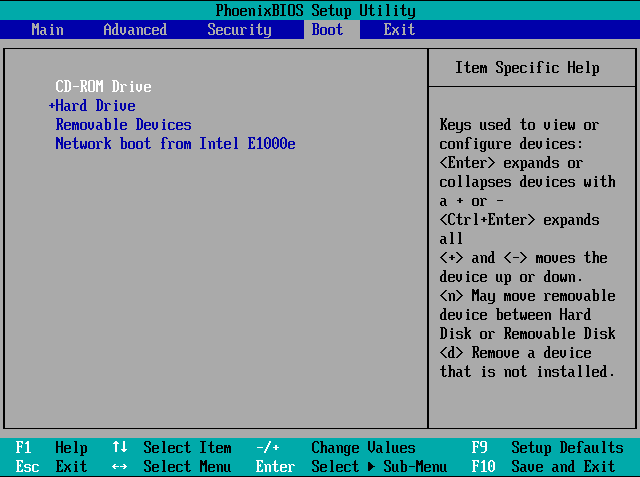
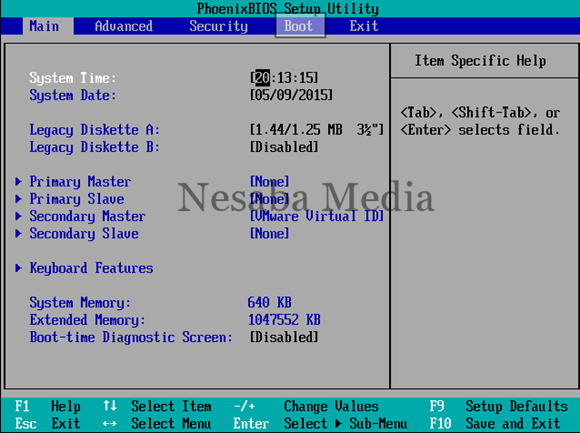
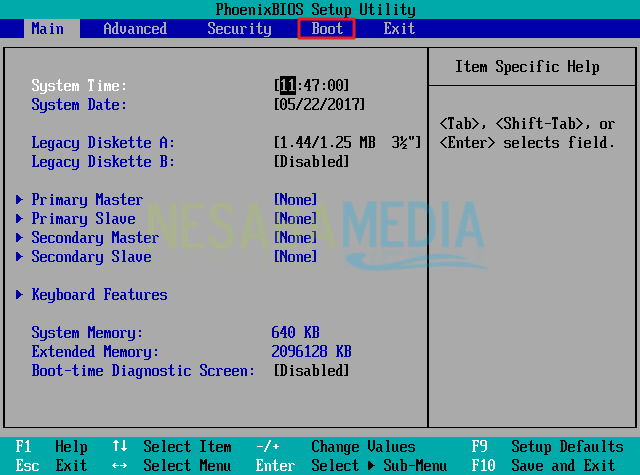
1. Nyalakan atau restart komputer/ laptop anda. Setelah itu, tekan tombol DEL(Delete)berulang kali sampai muncul tampilan BIOS seperti gambar dibawah ini. Oh yah, tidak semua komputer/ laptop menggunakan tombol DEL untuk masuk ke menu BIOS loh, ada beberapa tombol yang paling umum digunakan seperti F1, F2, atau Fn+F2 tergantung manufacturernya. Selanjutnya pindah ke tab Boot menggunakan tombol ◄ ►.
tampilan awal bios windows 10
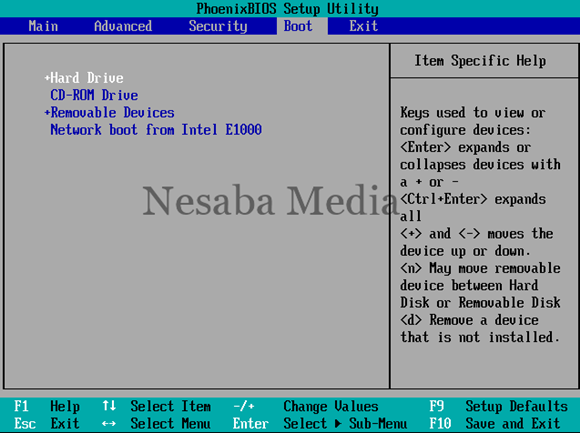
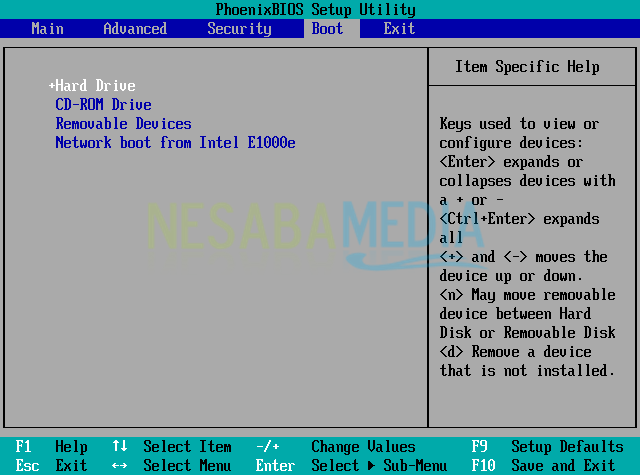
2. Seperti yang anda lihat bahwa Hard Drive atau HDD berada pada urutan teratas. Hal tersebut menandakan bahwa booting pertama kali dilakukan dari HDD.
HDD booting pertama kali windows 10
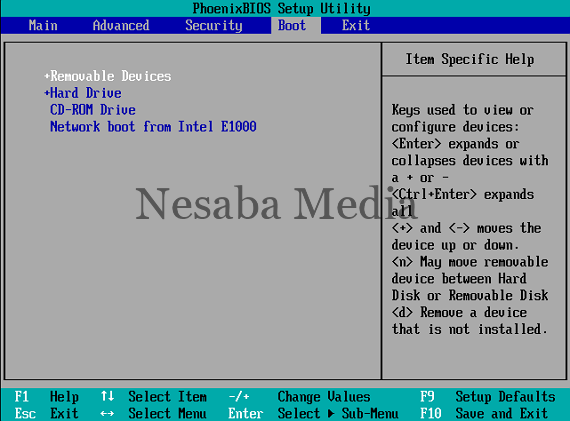
3. Supaya booting pertama kali dilakukan dari DVD, silakan pilih CD-ROM Drive kemudian geser menggunakan tombol +/ – sampai berada di urutan teratas seperti yang tampak pada gambar berikut.
pilih Cd drive windows 10
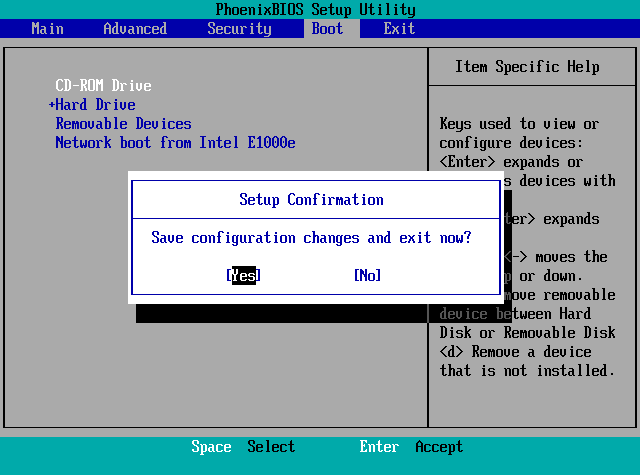
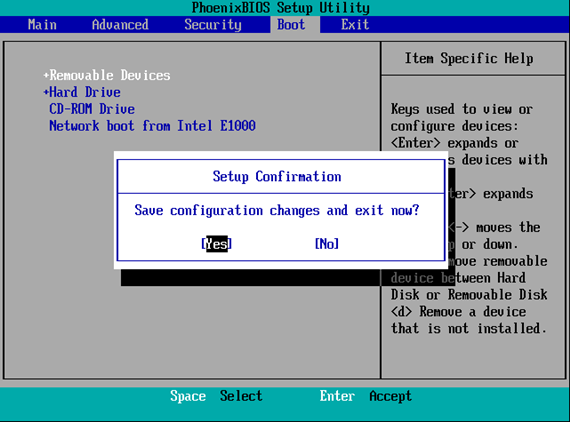
4. Jangan lupa masukkan DVD installer windows 10nya ke DVDROM, kemudian simpan hasil settingan BIOS anda tadi dengan menekan tombol F10, lalu pilih Yes.


simpan pengaturab bios 2

Tutorial yang akan saya bagikan kali ini mengenai cara menginstall (ulang) windows 10. Seperti yang anda ketahui bahwa windows 10, sistem operasi besutan Microsoft ini mengundang perhatian khusus bagi pengguna komputer. Banyak dari mereka yang melakukan upgrade dari sistem operasi lama mereka ke windows 10. Hal tersebut wajar-wajar saja, mengingat interface dari windows 10 ini sangatlah elegan dan keren.
Tampilan windows 10 ini merupakan perpaduan antara windows 7 dan windows 8. Perlu anda tahu juga, cara menginstallnya pun hampir mirip dengan cara menginstall windows 8. Saran saya, baca baik-baik tutorialnya sampai habis biar nantinya tidak ada masalah ketika proses instalasi windows 10 nya.
Sebelum menginstall sistem operasi windows 10, ada beberapa hal yang perlu anda perhatikan, diantaranya sebagai berikut :
·         Siapkan DVD installer windows 10 nya terlebih dahulu yah, karena tutorial kali ini menggunakan DVD untuk media instalasinya.
·         Agar booting pertama kali dari DVD, silakan setting terlebih dahulu boot device priority pada menu BIOS.
·         Jika yang diinstall laptop, colokkan charger segera, jangan sampai batrei habis waktu melakukan instalasi.
·         Seperti biasa, siapkan beberapa camilan atau bisa juga sambil dengerin musik, karena proses instalasi windows 10 cukup lama. Proses instalasinya kurang lebih setengah jam dan setengah jam itu sangat lama bagi saya, hehehe nginstallnya nyantai saja sambil nyemil.
Bagaimana cara setting BIOS agar booting dari DVD?
Seperti yang telah saya katakan sebelumnya, anda harus setting BIOS agar booting pertama kali dilakukan dari DVD. Karena defaultnya komputer/ laptop booting pertama kali dari HDD, maka anda harus menggantinya dengan cara sebagai berikut :
1. Nyalakan atau restart komputer/ laptop anda. Setelah itu, tekan tombol DEL(Delete) berulang kali sampai muncul tampilan BIOS seperti gambar dibawah ini. Oh yah, tidak semua komputer/ laptop menggunakan tombol DEL untuk masuk ke menu BIOS loh, ada beberapa tombol yang paling umum digunakan seperti F1, F2, atau Fn+F2 tergantung manufacturernya. Selanjutnya pindah ke tab Boot menggunakan tombol ◄ ►.
tampilan awal bios windows 10
2. Seperti yang anda lihat bahwa Hard Drive atau HDD berada pada urutan teratas. Hal tersebut menandakan bahwa booting pertama kali dilakukan dari HDD.
HDD booting pertama kali windows 10
3. Supaya booting pertama kali dilakukan dari DVD, silakan pilih CD-ROM Drive kemudian geser menggunakan tombol +/ – sampai berada di urutan teratas seperti yang tampak pada gambar berikut.
pilih Cd drive windows 10
4. Jangan lupa masukkan DVD installer windows 10nya ke DVDROM, kemudian simpan hasil settingan BIOS anda tadi dengan menekan tombol F10, lalu pilih Yes.
simpan pengaturab bios 2


Friday, September 7, 2018

CARA INSTALL HIREN’S BOOT CD KE FLASH DISK

CARA INSTALL HIREN’S BOOT CD KE FLASH DISK
1. Download dan extract Hiren’s BootCD v15.2
2. Download dan jalankan Universal USB Installer

3. Pilih Hiren’s Boot CD pada menu (Step 1: Hiren’s Boot CD Selected).
4. Pilih ISO Hiren’s Boot CD yang telah di download tadi (Step 2: hirens.iso Selected).
5. Pilih Drive USB flashdisk dan jangan salah pilih drive. (Step 3: Drive USB)
6. Lalu centang pilihan We Will Fat32 Format, jika sudah selesai Klik Create.
7. Klik YES, untuk melanjutkan proses.
8. Tunggu proses instalasinya hingga selesai.
 Klik Close jika semua proses sudah selesai.
Selesai, sekarang kamu coba booting menggunakan flash disk, sebelumnya kamu harus setting terlebih dulu booting awal ke USB drive.
caranya, restart dulu laptop/komputer lalu masuk ke BIOS. sebelum masuk ke sistem operasi dengan menekan tombol F2, F8, F13 atau delete (tergantung tipe BIOS pada laptop/PC kamu).

Friday, August 31, 2018

cara membuat boottable windows 7 dengan rufus

Tutorial kali ini mengenai bagaimana cara menginstall windows 7 dengan menggunakan USB flashdisk. Mengingat netbook saat ini mayoritas tidak disertai DVD drive. Hal tersebut membuat pengguna netbook mengalami kesulitan ketika ingin menginstall sistem operasi, misalkan sistem operasi windows pada netbook mereka.
Maka dari itu, menginstall windows 7 menggunakan flashdisk merupakan solusi yang tepat bagi pengguna netbook maupun bagi anda yang mengalami kesulitan ketika ingin menginstall ulang windows 7 dikarenakan DVD drive anda bermasalah.
Untuk membuat bootable flashdisk, saya biasanya menggunakan Rufus dikarenakan penggunaannya yang sederhana dan juga cepat. Terlebih dahulu siapkan flashdisk dengan kapasitas minimal 4GB. Sebenarnya berapa besar kapasitas flashdisk tergantung jenis sistem operasi apa yang ingin kita install. Okey langsung saja, berikut langkah-langkah membuat bootable flashdisk:

Cara Install Windows 7 dengan Flashdisk

1. Pertama, silakan download softwarenya disini.
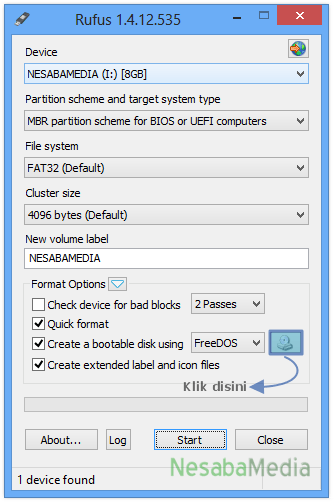
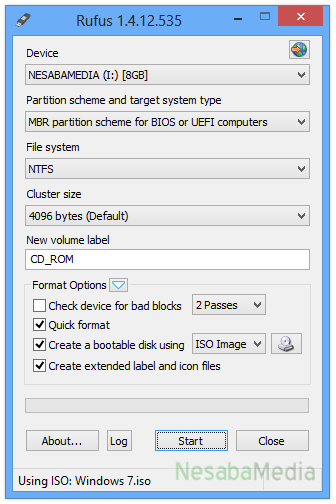
2. Masukkan flashdisk anda kemudian buka aplikasi Rufus. Device anda secara otomatis akan terdeteksi seperti gambar di bawah ini.
buka aplikasi rufus
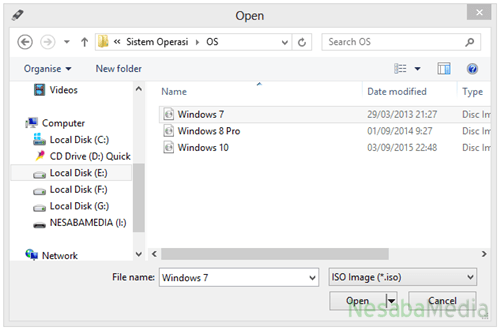
3. Klik gambar CD drive untuk memilih lokasi file ISO windowsnya.  Kemudian klik Open.
pilih OS yang diinginkan
4. Secara otomatis Rufus akan merubah file system dari  FAT32 menjadi NTFS. Anda juga bisa merubah nama drive tersebut pada New volume label (opsional). Kemudian klik Start.
cara menginstall windows dengan flashdisk
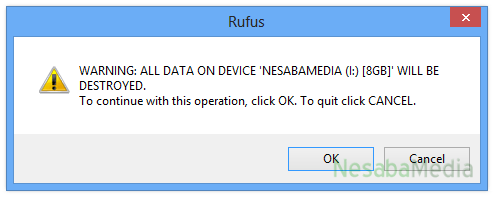
5. Akan muncul notifikasi bahwa semua data yang terdapat pada drive tersebut akan diformat, jadi pastikan bahwa anda sudah membackup semua data yang penting. Selanjutnya klik OK.
pilih ok untuk format flashdisk
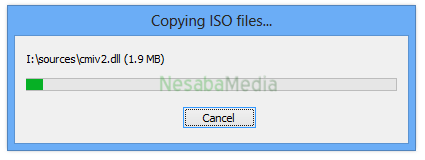
6. Proses ini memakan waktu kira-kira 20 menit. Aplikasi ini sangatlah cepat, tetapi semua itu tergantung berapa besar ukuran sistem operasi tersebut dan kecepatan flashdisk yang digunakan.
loading booting fd
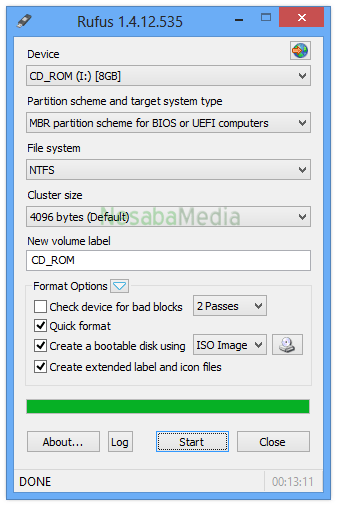
7. Selesai! Flashdisk anda sekarang sudah bisa digunakan untuk media instalasi windows. Kemudian klik Close.
proses bootable selesai
Media instalasi windowsnya sudah siap. Langkah selanjutnya yang harus anda lakukan adalah mengatur BIOS agar booting pertama kali dari flashdisk. Hal itu dilakukan agar device yang pertama kali dibaca pada saat awal booting adalah flashdisk.

Setting BIOS agar Booting dari Flashdisk

1. Jangan cabut flashdisk yang sudah bootable tadi. Biarkan dalam kondisi terpasang pada komputer/ laptop anda.
2. Restart komputer/ laptop anda, kemudian tekan tombol DEL (Delete) untuk masuk ke menu BIOS. Tombol yang paling umum digunakan untuk masuk ke menu BIOS adalah DEL, F1, F2, atau Fn+F2, tergantung manufacturer laptop/ motherboard anda.
3. Anda akan melihat tampilan menu BIOS seperti gambar di bawah ini. Setelah itu, pindah ke tab Boot dengan menggunakan tombol ◄ ►.
pengaturan bios
4. Gambar berikut menunjukkan bahwa device yang berada di urutan teratas adalah HDD. Jadi komputer/ laptop anda akan melakukan booting pertama kali dari HDD.
setting first boot
5. Agar komputer/ laptop anda melakukan booting pertama kali dari flashdisk, anda perlu menempatkan Removable Devices berada di urutan teratas. Caranya dengan memilih Removable Devices, kemudian geser menggunakan tombol +/- sampai berada di urutan teratas seperti gambar berikut.
cara menginstall windows 7 8 10
6. Kemudian tekan F10 untuk menyimpan hasil setting sekaligus keluar dari menu BIOS.
simpan konfigurasi