Friday, August 10, 2018

4.3 Sistem instalasi komputer windows 7

Cara Instal Windows 7 untuk Pemula

Saya membuat artikel ini untuk membantu teman-teman yang belum tahu betul mengenai bagaimana cara menginstall windows 7 dengan baik dan benar. Artikel ini saya tulis sebaik mungkin agar anda dapat memahami betul setiap langkah yang saya jelaskan. Oh ya, jangan lupa untuk mempersiapkan hal-hal berikut ini :
  • Siapkan DVD Windows 7 terlebih dahulu, karena kita akan belajar cara menginstall windows 7 dari DVDROM.
  • Setting BIOS agar booting dari CD/ DVD.
  • Backup data-data penting terlebih dahulu
  • Apakah yang anda install adalah laptop ? Jika iya, saya sarankan colokkan charger laptop anda segera. Jangan sampai laptop kehabisan daya pada saat proses instalasi karena akan berdampak buruk pada laptop itu sendiri.
  • Siapkan camilan dan minuman karena artikel yang saya buat ini agak panjang hehehehe.

Setting BIOS agar Booting dari CD/ DVD

Umumnya komputer/ laptop biasanya booting pertama kali dari HDD. Maka dari itu, anda perlu mengaturnya terlebih dahulu agar booting pertama kali melalui CD/ DVD.
1. Nyalakan atau restart komputer/ laptop anda, kemudian tekan tombol DEL (Delete). Biasanya untuk masuk ke menu BIOS, tombol yang paling umum digunakan adalah DEL, F1, F2, atau Fn+F2, tergantung manufacturer laptop/ motherboard anda.
2. Akan muncul tampilan menu BIOS seperti gambar di bawah ini. Setelah itu, pindah ke tab Boot dengan menggunakan tombol ◄ ►.
3. Anda akan melihat tampilan seperti dibawah ini. Seperti yang anda lihat pada gambar berikut, bahwa device yang berada di urutan teratas adalah HDD. Jadi komputer/ laptop anda akan melakukan booting pertama kali dari HDD.

4. Agar bisa booting dari CD/ DVD, anda perlu menempatkan CD-ROM Drive berada di urutan teratas. Caranya dengan memilih CD-ROM Drive, kemudian geser menggunakan tombol +/-sampai berada di urutan teratas seperti gambar berikut.
5. Jangan lupa untuk memasukkan DVD Windows 7 nya pada DVDROM. Kemudian tekan tombol F10 untuk menyimpan hasil setting sekaligus keluar dari menu BIOS.
Tidak semua komputer/ laptop memiliki jenis BIOS yang sama. Bisa jadi BIOS yang anda gunakan juga tidak sama dengan yang saya gunakan pada tutorial kali ini. Untuk lebih jelasnya, silakan baca artikel saya mengenai pengertian, fungsi dan macam-macam BIOS.

Langkah-langkah Menginstall Windows 7

Baiklah, setting BIOS agar booting dari CD/ DVD selesai. Sekarang waktunya instalasi windows 7. Menginstall windows 7 tidaklah sulit, silakan ikuti langkah-langkah berikut ini dengan seksama .
1. Langkah pertama, tekan sembarang tombol untuk memulai instalasi.
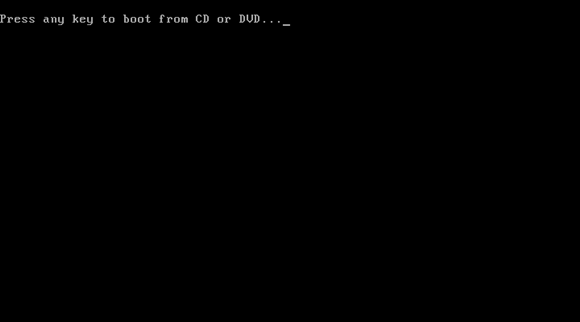
tekan sembarang tombol
2. Silakan pilih Indonesian (Indonesia) pada Time and currency format. Untuk Language to install dan Keyboard or input method biarkan default. Kemudian pilih Next.
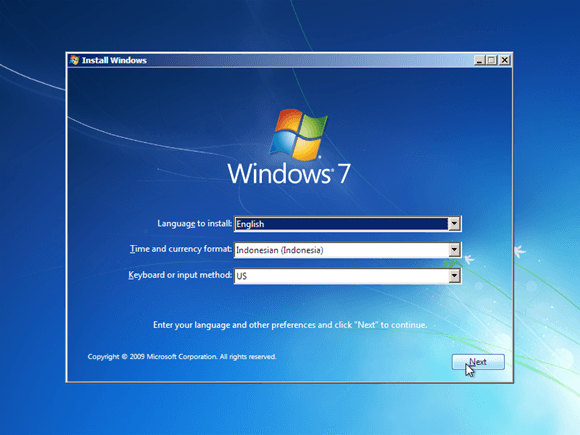
pilih bahasa dan format waktu sesuai lokasi
3. Untuk memulai instalasi windows 7. Pilih Install now.
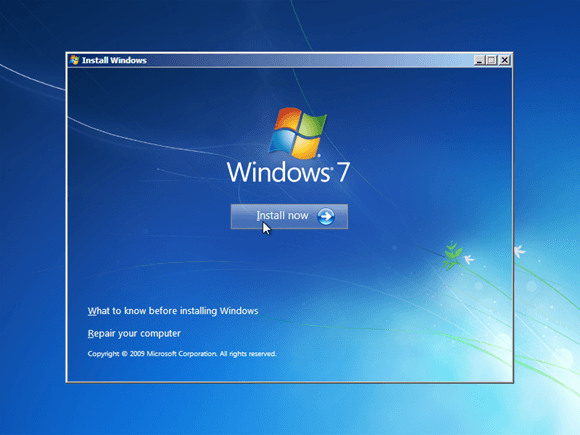
pilih install now
4. Centang I accepted the license terms, kemudian pilih Next.
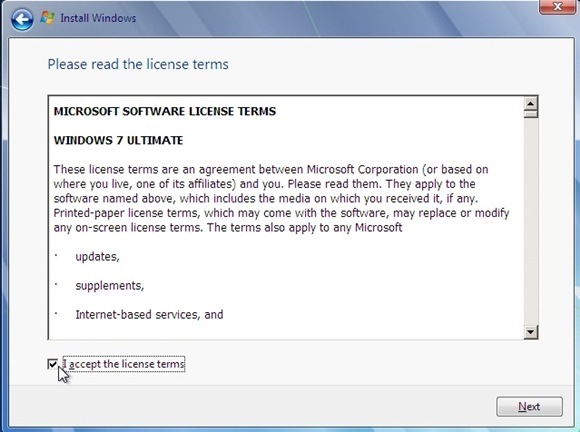
centang I accept the license terms
5. Saya anggap anda saat ini sedang belajar menginstall sistem operasi windows 7 untuk pertama kalinya. Jadi, silakan pilih Custom (advanced).
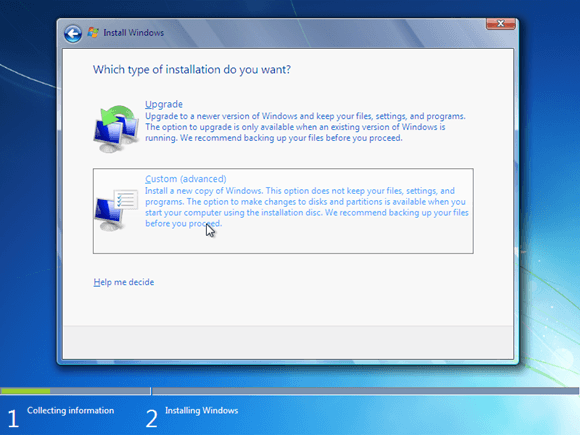
pilih custom
6. Jika anda ingin melakukan install ulang, downgrade maupun upgrade sistem operasi windows sekaligus ingin data-data pada partisi lain tidak hilang, cukup delete Disk 0 Partition 2 (partisi C:) dan Disk 0 Partition 1 : System Reserved, nanti otomatis kedua partisi yang anda delete tadi menjadi Unallocated Space.
Silakan buat partisi baru lagi (secara otomotis, partisi tersebut menjadi Disk 0 Partition 2) dan jadikan Disk 0 Partition 2 sebagai lokasi instalasi windows 7, kemudian Next. Bingung? Simak gambar gif dibawah ini. (Jika anda menggunakan ponsel saat membaca tutorial ini, disarankan anda menggunakan browser Chrome atau Mozilla agar gambar gif bergerak dengan sempurna)
Bagi yang ingin melakukan install ulang, downgrade maupun upgrade ke windows 7 sekaligus tidak ingin data-data di partisi lain hilang, silakan lewati langkah nomor 7-10. Dan bagi anda yang pertama kali melakukan instalasi windows 7 sekaligus yang HDDnya masih mulus dan belum terinstall sistem operasi windows sebelumnya, silakan lewati langkah nomor 6 ini.
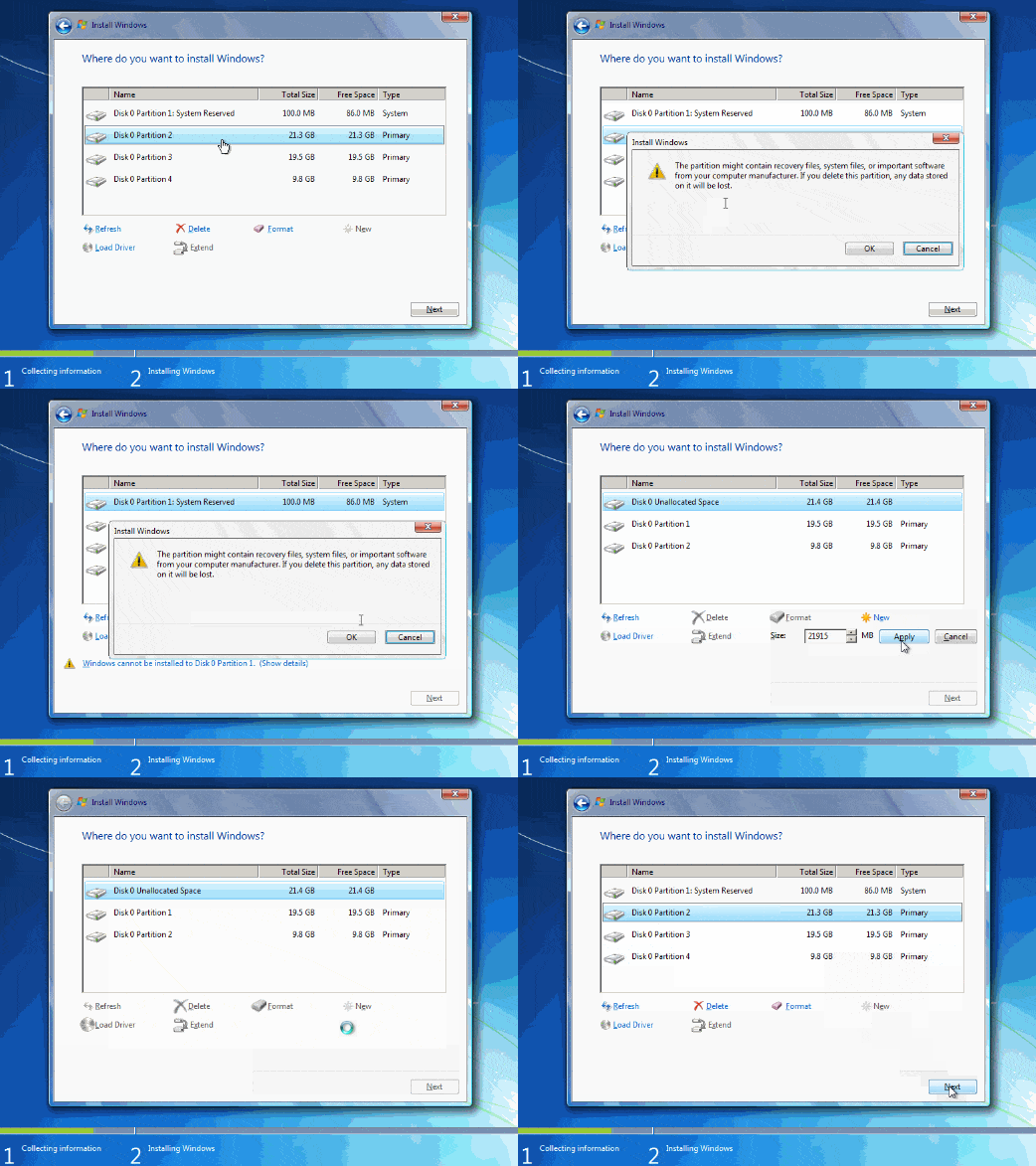
membuat partisi
7. Langkah selanjutnya yaitu mempartisi ruang harddisk. Pilih Drive options (advanced) > New. Lalu tentukan ukuran partisi/ drive tersebut. Kemudian pilih Apply jika sudah selesai.
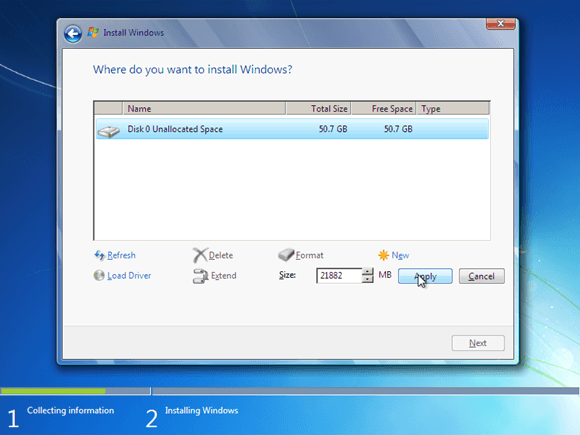
membuat partisi baru
8. Pilih OK untuk pembuatan system files windows atau yang biasa disebut system reserved partition saja.
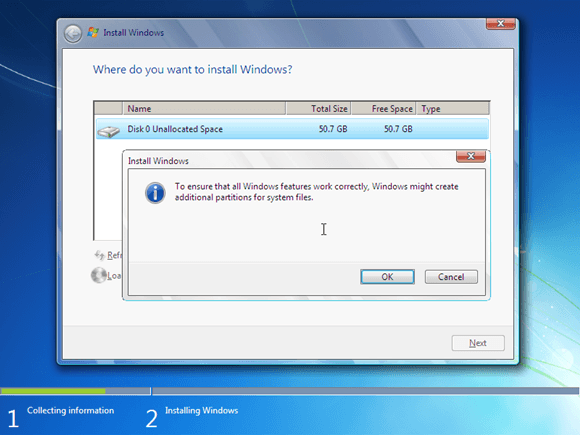
membuat system reserved partition
9. Silakan buat 2 partisi dengan cara yang sama seperti langkah nomor 7. Sebenarnya, berapa banyak partisi tergantung selera masing-masing. Pada tutorial kali ini, saya hanya membuat 2 partisi.
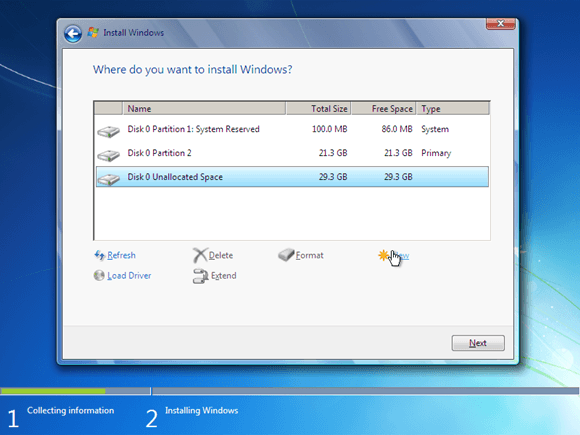
buat partisi sesuai selera
10. Silakan pilih Disk 0 Partition 2 sebagai lokasi instalasi windows. Kemudian pilih Next. Sebenarnya, anda bisa memilih lokasi instalasi dimana saja, tapi saya sarankan anda letakkan di Disk 0 Partition 2.
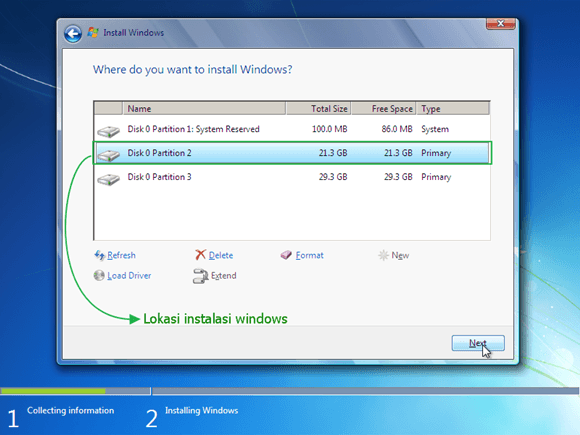
pilih lokasi instalasi
11. Proses instalasi windows 7 berlangsung. Proses ini memakan waktu kurang lebih 20 menit. Selama proses berlangsung, komputer akan reboot/ restart dengan sendirinya beberapa kali.
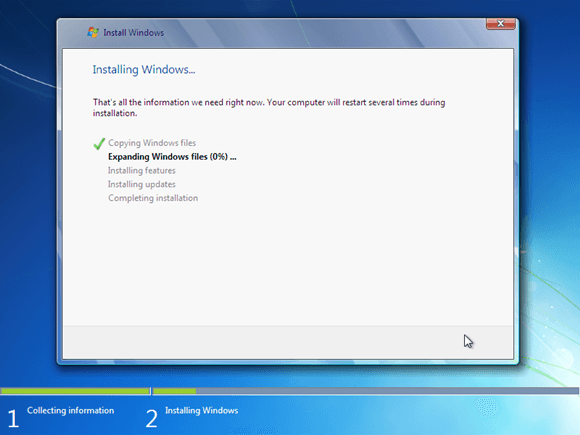
tunggu proses instalasi
12. Jangan tekan tombol apapun pada keyboard! Hal tersebut akan menyebabkan anda mengulangi proses instalasi dari awal.
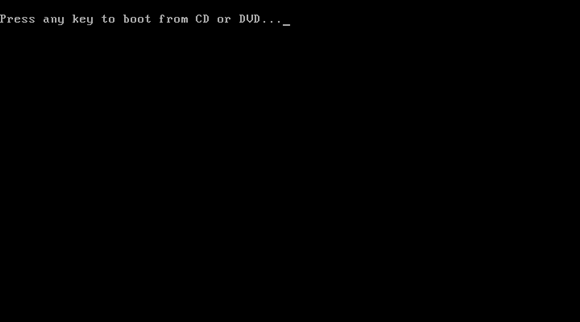
jangan tekan tombol apapun
13. Langkah selanjutnya yaitu memasukkan nama pengguna dan nama komputer. Kemudian pilih Next.
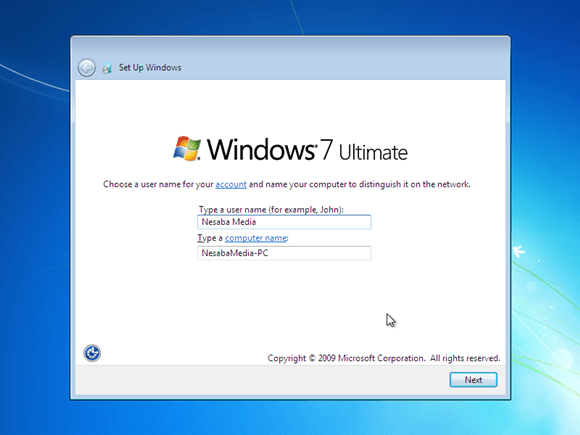
beri nama pengguna dan PC
14. Langkah berikutnya yaitu membuat password untuk akun Windows. Saran saya, buatlah password yang kuat dengan kombinasi angka dan simbol. Sedangkan untuk password hint, isikan kata atau kalimat yang membantu anda mengingat password anda tersebut. Jika anda tidak ingin menambahkan password, biarkan saja kosong. Kemudian pilih Next.
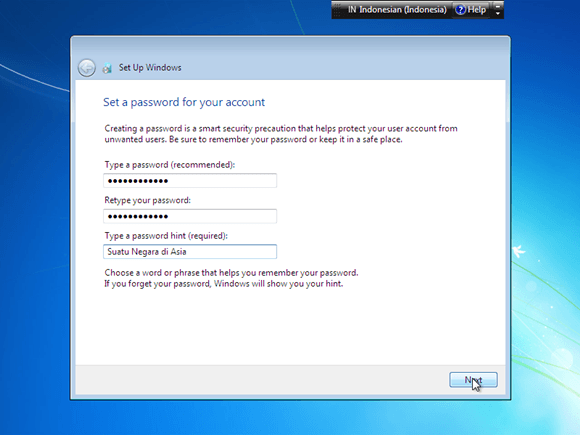
beri password
15. Silakan masukkan product key windows 7, kemudian pilih Next. Jika tidak mempunyai product key, anda bisa lewati langkah berikut ini tanpa memasukkan product key. Tetapi, tanpa aktivasi product key, anda hanya dapat menggunakan Windows 7 selama masa trial (30 hari). Selanjutnya pilih Next.
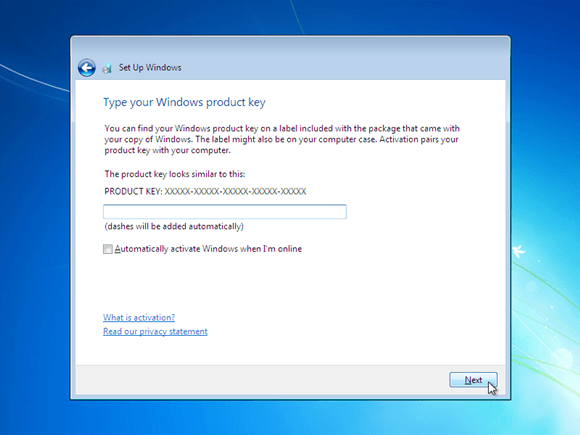
masukkan product key
16. Untuk Windows Update, silakan pilih Ask me later. Anda bisa memilih Use recommended settings jika DVD windows 7 yang anda miliki original. Tetapi jika tidak, saya sangat menyarankan pilih Ask me later.
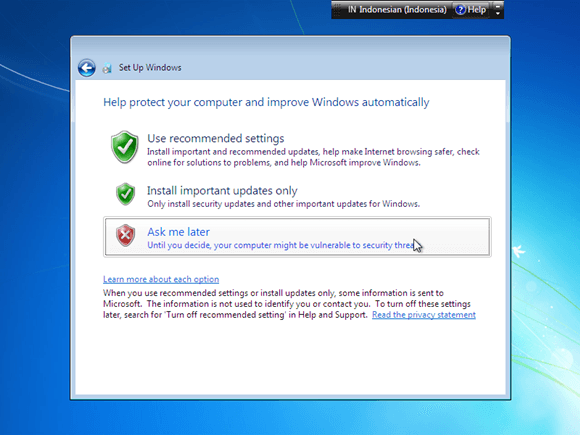
windows update
17. Untuk Time zone/ zona waktu. Pilih (UTC+07:00) Bangkok, Hanoi, Jakarta.
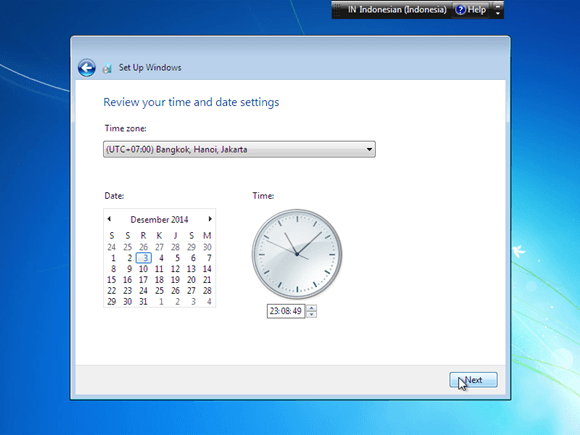
atur time zone
18. Langkah berikutnya yaitu menentukan lokasi jaringan. Silakan pilih Public Network.
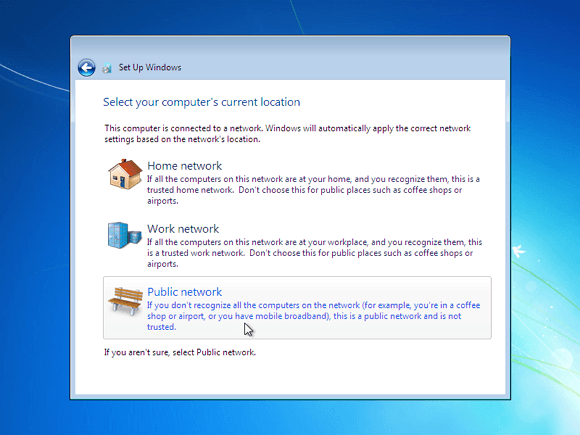
cara instal ulang windows 7
19. Jika anda menambahkan password untuk akun anda seperti pada langkah no. 14. Anda harus memasukkan password terlebih dahulu untuk masuk ke layar dekstop. Kemudian tekan tombol Enter.
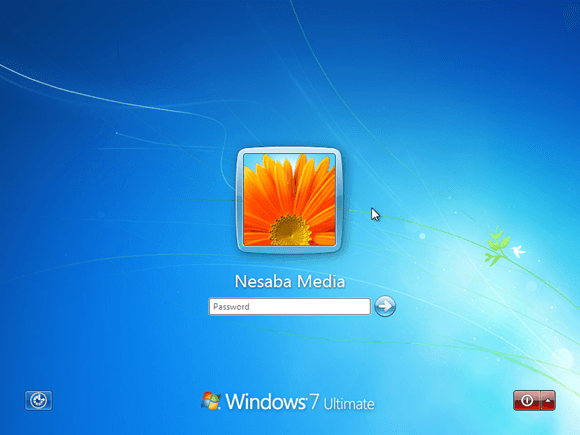
login
20. Well ! Proses instalasi windows 7 selesai. ðŸ™‚
cara instal windows 7 dengan mudah

Penutup

Selain menginstall melalui DVDROM, anda juga bisa menginstall windows 7 dengan USB flashdisk dengan cara menjadikannya bootable flashdisk terlebih dahulu. Langkah-langkah cara instal windows 7 dengan USB flashdisk tidak jauh berbeda dengan menginstall melalui DVDROM.
Semoga tulisan sederhana saya ini bermanfaat dan juga mudah dipahami. Jangan lupa untuk melakukan lima hal dibawah ini setelah anda selesai melakukan instalasi windows 7. Saya juga telah mengumpulkan beberapa pertanyaan yang paling sering ditanyakan seputar instalasi windows, error atau permasalahan yang sering dihadapi dan lain sebagainya, lengkap disertai jawaban dan solusinya.

3.2 MEMAHAMI KOMPONEN PERANGKAT INPUT DAN OUTPUT


Pengertian dari perangkat input dan output

    Pengertian I/O
      I/O adalah Suatu perangkat yg berhubungan dengan sistem komputer dengan cara mengirim sinyal melalui suatu kabel atau bahkan melalui udara.
   I/O  merupakan salah satu komponen computer yang penting, I/O devices menjadikan komputer berguna bagi manusia, Sebuah sistem kontrol I/O bertujuan untuk memberikan bantuan kepada user untuk memungkinkan mereka mengakses berkas, tanpa memperhatikan detail dari karakteristik dan waktu penyimpanan. Kontrol I/O menyangkut manajemen berkas dan peralatan manajemen yang merupakan bagian dari sistem operasi.

Tugas dari Sistem Kontrol I/O
  1. Memelihara directori dari berkas dan lokasi informasi
  2. Menentukan jalan bagi aliran data antara main memory dan alat penyimpanan sekunder
  3. Mengkoordinasi komunimasi antara CPU dan alat penyimpanan sekunder
  4. Menyiapkan berkas penggunaan input atau output telah selesai
Konsep Perangkat Keras I/O

       Dalam perangkat keras komputer terdapat 3 buah konsep perangkat keras , yaitu :
·    Perangkat Input
·    Perangkat Proses
·    Perangkat Output

  1. Perangkat Input
Perangkat input adalah perangkat yang digunakan untuk memasukkan data atau
perintah ke dalam komputer. Peralatan yang hanya berfungsi sebagai alat input dapat
digolongkan menjadi :


  •   Alat input langsung
  •  Alat input tidak langsung


Ø  Alat Input langsung


Yaitu alat input yang dimasukan dan langsung diproses oleh alat pemroses, contohnya yaitu:


  • Keyboard 


merupakan peranti masukan yang terdiri dari kumpulan huruf, angka dan karakter khusus. Keyboard juga memberikan kemudahan bagi user untuk memberikan perintah yang diperlukan apabila menekan kombinasi antara karakter yang ada pada keyboard dengan tombol-tombol tertentu. 
  • Mouse


Peranti masukan dengan bentuk seperti tikus ini berfungsi untuk memindahkan pointer atau kursor secara cepat
  •   Scanner
berfungsi untuk menyalin (copy) file atau dokumen baik berupa teks atau gambar menjadi teks atau gambar digital.
  • Barcode

berfungsi untuk membaca suatu kode yang berbentuk kotak atau garis-garis vertikal tipis dan tebal yang selanjutnya diterjemahkan dalam bentuk angka-angka. Biasanya kode barcode ini ditemukan pada kemasan makanan, minuman, buku, alat elektronik serta produk-produk. Biasanya barcode ini memudahkan kasir yang ada di toko swalayan atau departemen store untuk mengidentifikasi suatu barang yang dibeli.

Ø  Alat Input tidak langsung

            Yaitu alat input yang dimasukan melalui media tertentu sebelum suatu input diproses oleh alat  pemroses. Contohnya yaitu

a.      Key To Card
Key to card atau keypunch adalah salah satu alat masuka paling tua, alat ini memungkinkan operator memasukan data yang akan dipindah terlebih dahulu ke dalam bentuk media punched card. Bila digunakan beberapa unit alat keypunch,maka dapat dilakukan pembagian tugas merubah data dari sumber data ke dalam bentuk kartu plong.kumpulan kartu plong selanjutnya dapat dibacakan ke komputer untuk diproses melalui card reader

b.      Key To Tape
Alat ini memungkinkan operator untuk merekamkan data ke media penyimpanan luar pita magnetic sebelum diproses ke CPU. Data yang tersimpan di pita magnetic diproses ke CPU dapat dibacakan ke computer lewat alat pembaca pita magnetic

c.       Key To Disk
Seperti key to card, maka key to disk memungkinkan operator untuk merekam data lebih dulu ke media simpanan luar, misalnya disket. Data yang disimpan dalam disket dibaca di CPU lewat Flopy Disk Drive.


      2.  Perangkat Proses

“Perangkat proses yaitu perangkat komputer yang berfungsi untuk memproses atau mengelola data yang masuk sehingga menjadi suatu informasi yang diinginkan”.

a. Cpu (Central Procesing Unit)
       merupakan tempat pemrosesan instruksi – instruksi program biasa disebut microprocessor terdiri dari :
Ø  Unit kendali (control unit)
Ø  Unit aritmatika dan logika (aritmetic and logic unit) alu
Ø  Simpanan (register)

b. Main Memory
·         Register
·         Main memory
a.       Ram (random access memory) adalah memory yang dapat diakses  dan bersifat volatile
b.      Rom ( read only memory)  adalah memory yang hanya dapat dibaca dan bersifat non volatile
·         Simpanan luar (external memory)


      3. Perangkat Output
Output Device yaitu perangkat keras yang berfungsi untuk mengeluarkan data yang telah diproses sehingga menjadi suatu informasi”.
Yang termasuk perangkat output diantaranya :
Alat keluaran juga dapat berbentuk :      
1.      Hard copy device
2.      Soft copy device

a.      Hard Copy Device
Merupakan alat keluaran yang digunakan untuk mencetak tulisan, grafik, atau gambar pada media pencetak. Alat hard copy device yang umum diperguanakan adalah printer. Selain itu juga dikenal plotter, yaitu alat cetak yang mempunyai kemampuan mencetak grafik atau gambar dengan baik, biasanya menggunakan pen plotter.

·         Printerperalatan dari komputer yang dapat mencetak teks atau gambar ke media kertas atau media lainnya seperti kertas transparansi

·         Plotteradalah alat yang digunakan untuk mencetak gambar dengan ukauran besar

a.      Soft Copy Device
Merupakan alat yang digunakan untuk menampilkan tulisan, image, dan suara pada media soft (lunak) yang berupa sinyal elektronik. Contoh soft copy device adalah video display (monitor), flat panel display (Liquid Crystal Display), dan speaker.

·         Monitor,  merupakan unit keluaran yang memberikan informasi kepada pengguna computer dari hasil peoses dan masih dalam bentuk softcopy


·         Speakermerupakan peralatan yang memberkan keluaran dalam bentuk suara


 Prinsip Perangkat Keras I/O
Batasan : bagaimana hardware tersebut di program

Manajemen perangkat I/O mempunyai beragam fungsi, diantaranya :
-        mengirimkan perintah ke perangkat I/O agar menyediakan layanan
-        menangani interupsi perangkat I/O
-        menangani kesalahan pada perangkat I/O
-        menyediakan interface ke pemakai


      Jenis-jenis Perangkat I/O
Secara umum, terdapat beberapa jenis perangkat I/O, seperti :
·         perangkat penyimpanan (disk, tape)
·         perangkat transmisi (network card, modem) dan
·         perangkat antarmuka dengan pengguna (screen, keyboard, mouse).
 Perangkat tersebut dikendalikan oleh instruksi I/O. Alamat-alamat yang dimiliki oleh perangkat akan digunakan oleh direct I/O instruction dan memory-mapped I/O. Beberapa konsep yang umum digunakan ialah port, bus (daisy chain/shared direct access), dan pengendali (host adapter). Port ialah koneksi yang digunakan oleh perangkat untuk berkomunikasi dengan mesin. Bus ialah koneksi yang menghubungkan beberapa perangkat menggunakan kabel-kabel. Pengendali ialah alat-alat elektronik yang berfungsi untuk mengoperasikan port, bus, dan perangkat. Langkah yang ditentukan untuk perangkat ialah command-ready, busy, dan error. Host mengeset command-ready ketika perintah telah siap untuk dieksekusi oleh pengendali. Pengendali mengeset busy ketika sedang mengerjakan sesuatu, dan men-clear busy ketika telah siap untuk menerima perintah selanjutnya. Error diset ketika terjadi kesalahan.

4.2 Menyajikan data hasil pengamatan komponen input dan output


Macam-macam alat input:


    1 .keyboard


    2. Mouse

     
      3.Joystick
4.webcam
Image result for macam macam alat input
Macam-macam alat output:

1.speaker
Image result for macam macam alat output

2.printer
Image result for macam macam alat output

3.LCD proyektor
Image result for macam macam alat output

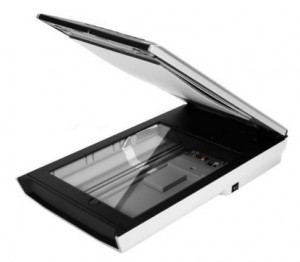
4.scanner
Image result for gambar scanner